Bij tweestapsverificatie vraagt FormFinch na het wachtwoord om een code uit een authenticator-app. Wie alleen het wachtwoord kent, komt er dus niet in. In het Engels heet dit two-factor authentication (2FA).
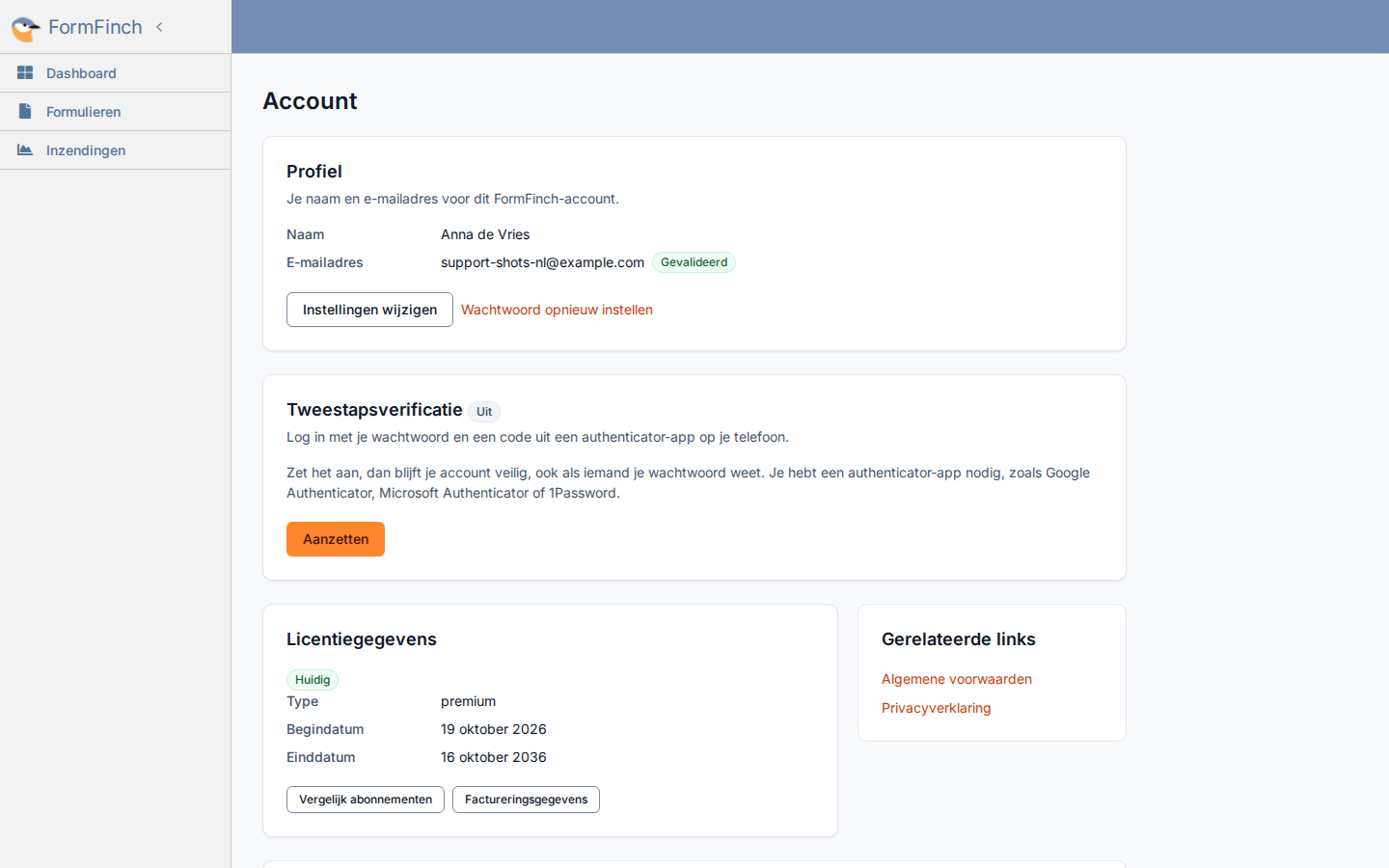
Aanzetten
- Ga naar Account.
- Klik bij Tweestapsverificatie op Aanzetten.
- Vul het wachtwoord in en klik op Aanzetten.
- Open de e-mail met het onderwerp Bevestig tweestapsverificatie voor FormFinch. De link is 30 minuten geldig en werkt één keer.
- Scan de QR-code met de authenticator-app. Lukt scannen niet, typ dan de sleutel onder de code in de app.
- Vul de code van 6 cijfers uit de app in en klik op Aanzetten.
- Bewaar de herstelcodes met Kopiëren of Downloaden en klik op Klaar.
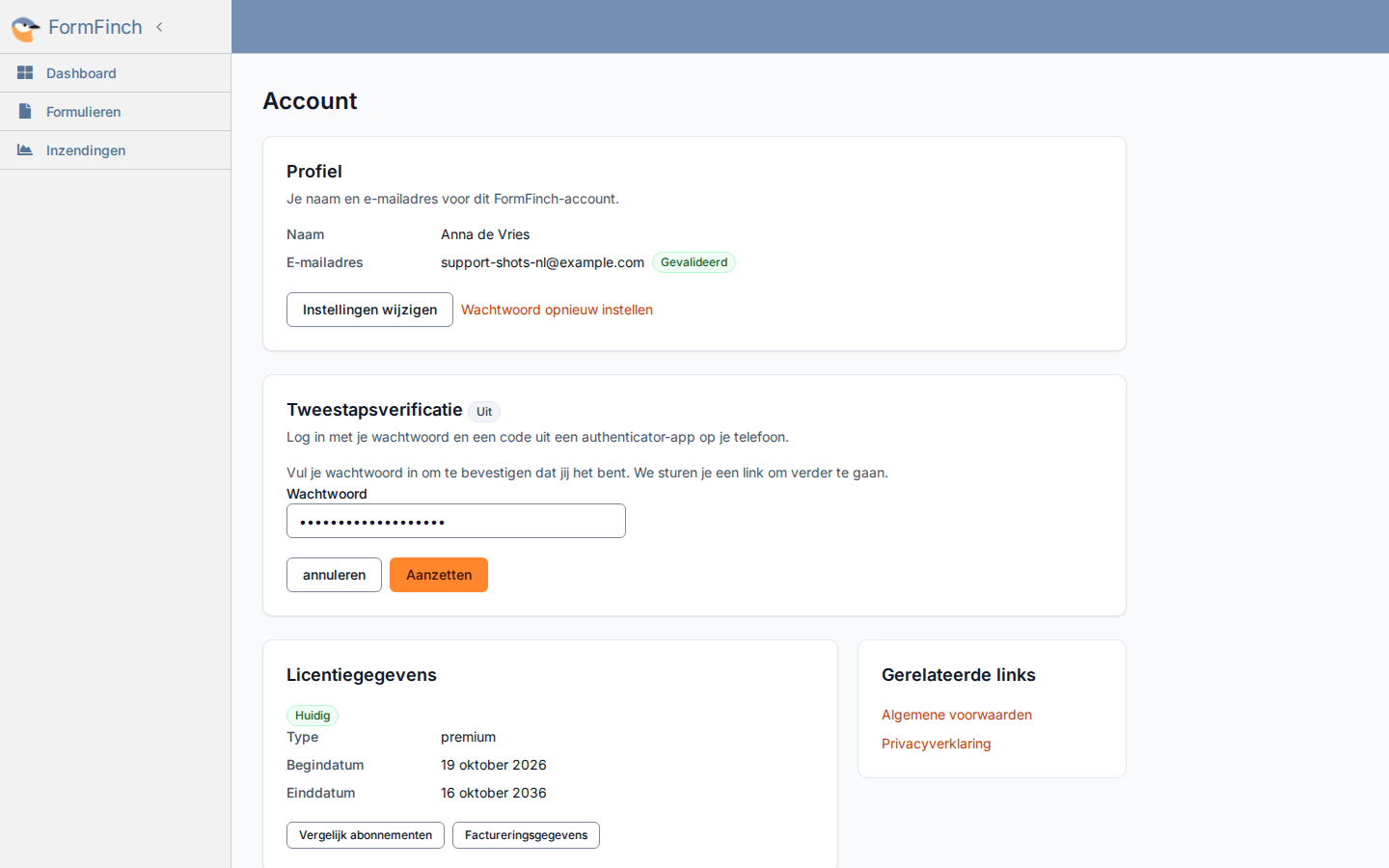
De e-mail voor het instellen volgt na deze bevestiging.
Na het openen van de e-maillink is er 20 minuten de tijd om het instellen af te ronden.
Tweestapsverificatie staat al aan zodra de code klopt. De kaart toont pas Aan na een klik op Klaar. FormFinch stuurt daarna een e-mail met het onderwerp Tweestapsverificatie staat aan.
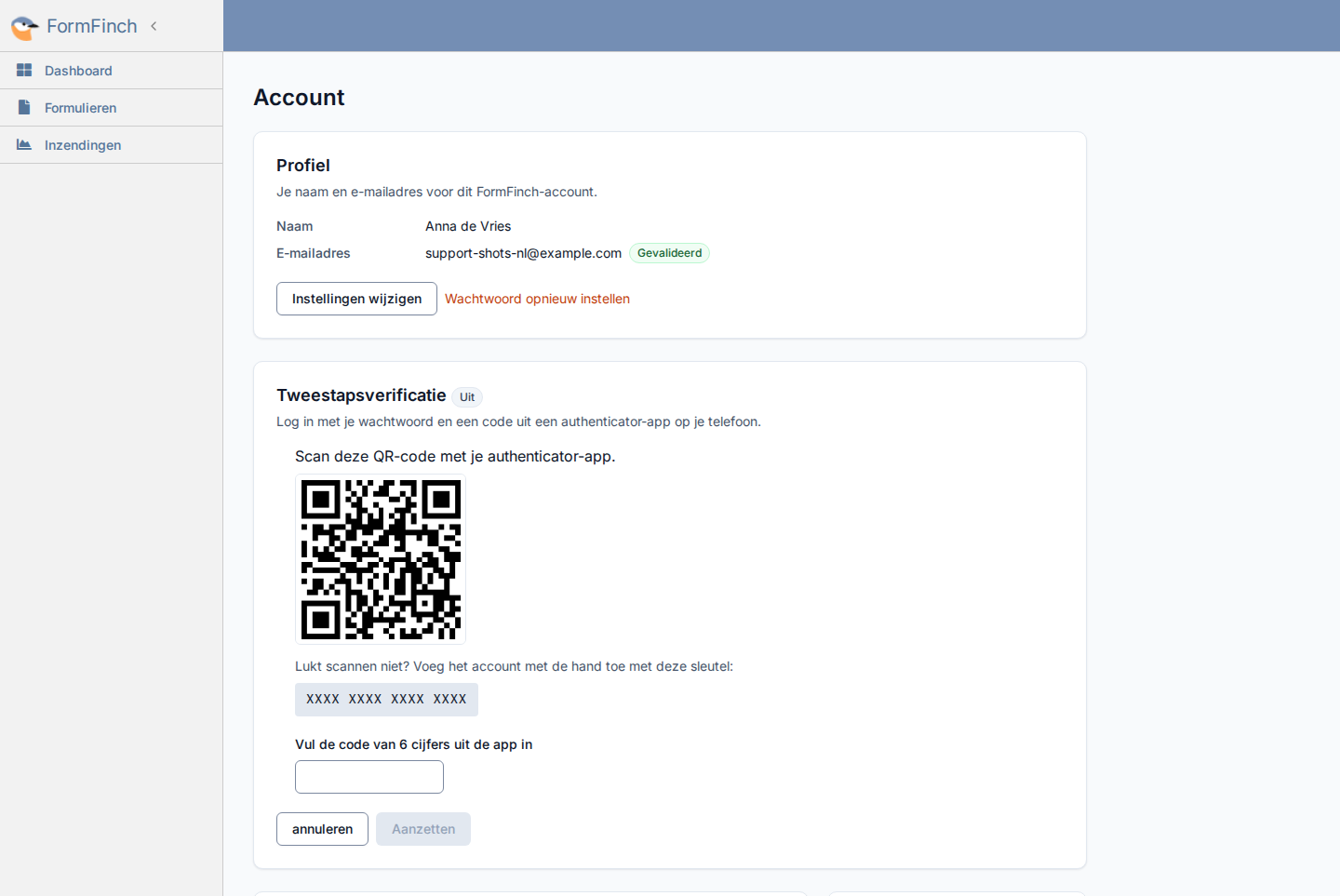
De app toont elke 30 seconden een nieuwe code van 6 cijfers.
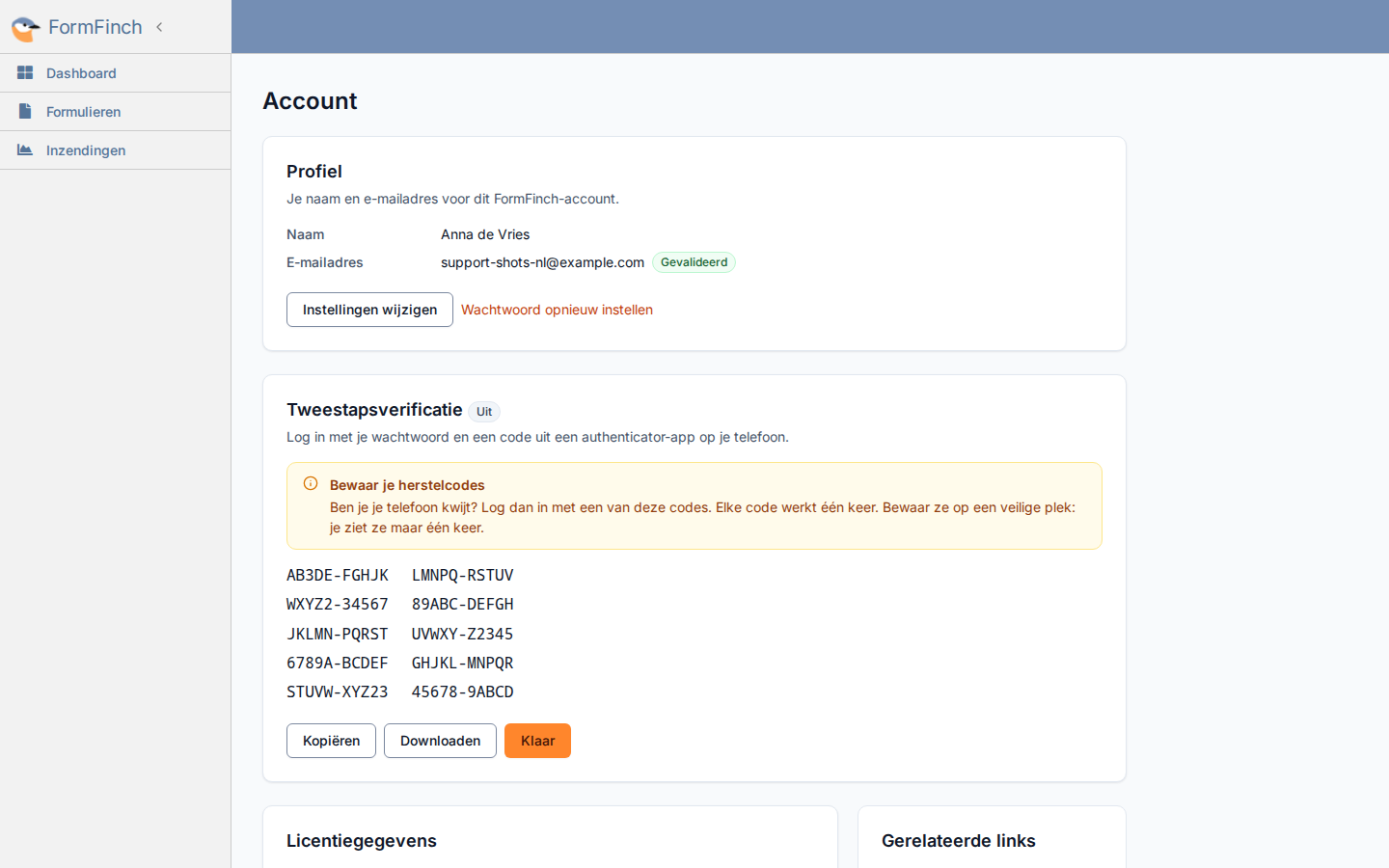
Downloaden slaat een tekstbestand op met de naam formfinch-recovery-codes.txt.
Er komen 10 herstelcodes. De kaart toont hoeveel er nog over zijn. Voor een nieuwe set: tweestapsverificatie uitzetten en weer aanzetten.
Inloggen met een code
Log in met e-mailadres en wachtwoord zoals altijd. Daarna vraagt FormFinch om een code uit de app. Duurt dat te lang, dan moet opnieuw worden ingelogd.
Na te veel verkeerde codes is 15 minuten wachten nodig voordat het weer kan.
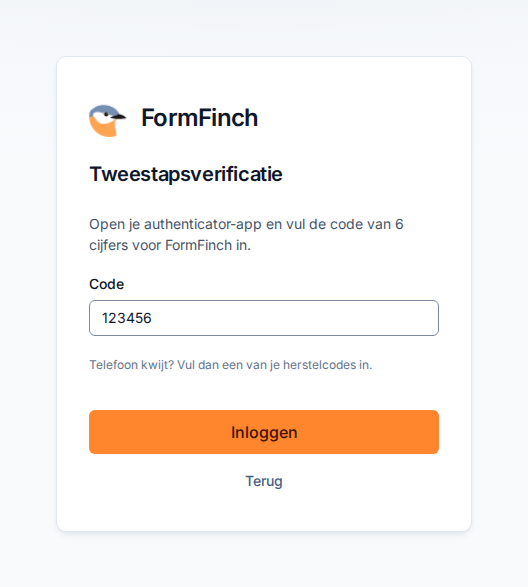
Telefoon kwijt
Op de codestap kan een herstelcode in het veld Code worden ingevuld, in plaats van de code uit de app. Elke herstelcode werkt één keer. Spaties en streepjes maken niet uit.
Uitzetten
Klik op de kaart Tweestapsverificatie op Uitzetten en bevestig met het wachtwoord en een code. FormFinch stuurt daarna een e-mail met het onderwerp Tweestapsverificatie staat uit.
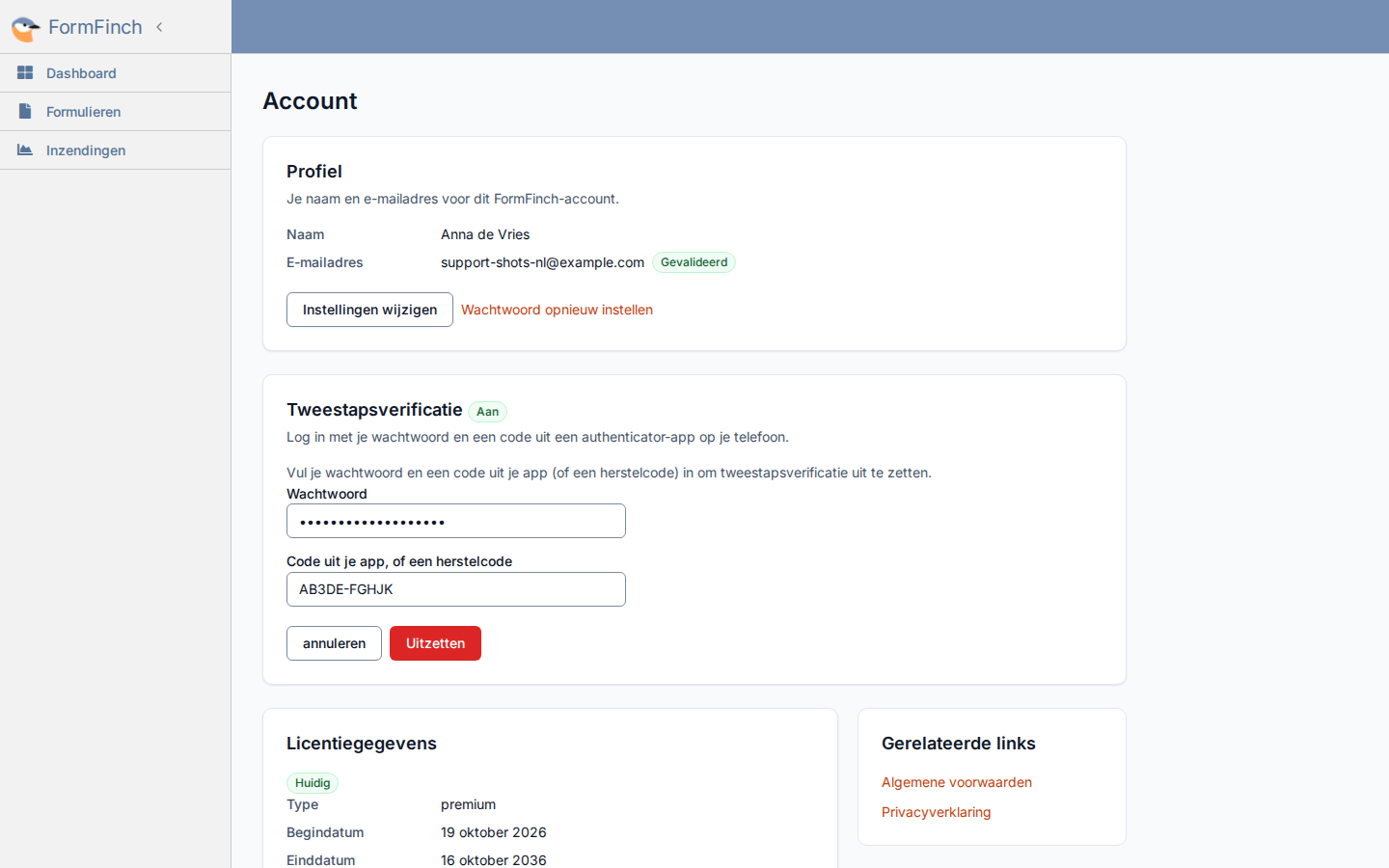
Een herstelcode werkt hier ook en is daarna op. Bij het uitzetten vervallen ook de overige herstelcodes.
E-mailadres en account verwijderen
Staat tweestapsverificatie aan, dan vraagt FormFinch bij een nieuw e-mailadres en bij het verwijderen van het account om een code uit de app (of een herstelcode) in plaats van het wachtwoord. Het bevestigingsvenster van Account verwijderen werkt net zo. Bij een gewijzigd e-mailadres stuurt FormFinch ook een e-mail naar het oude adres.
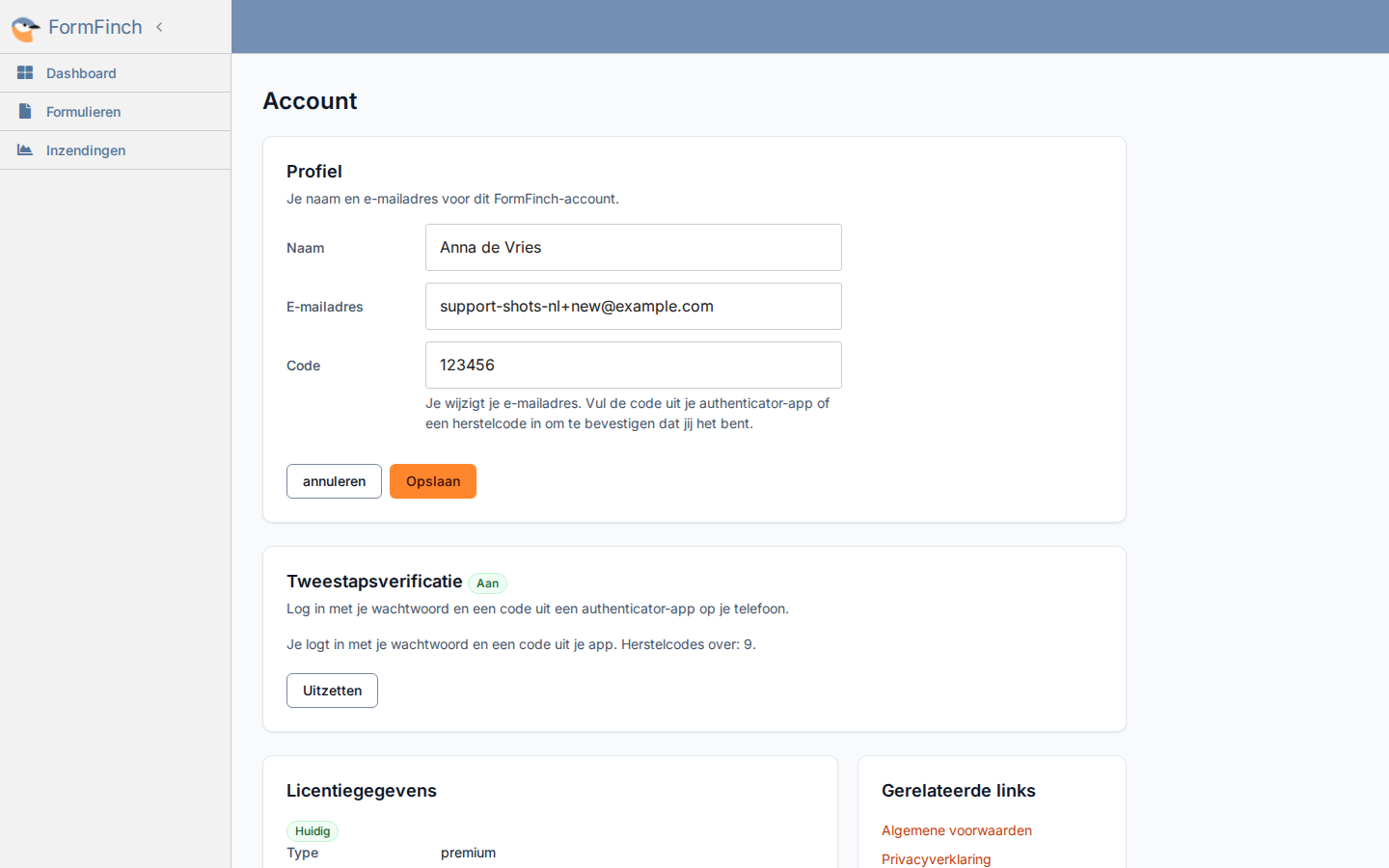
Alleen de naam wijzigen vraagt niet om een code.