Met conditionele logica laat je een formulier reageren op antwoorden: als dit gebeurt, doe dan dat. Zo toon je alleen relevante vragen, maak je velden conditioneel verplicht, sla je pagina’s over, bereken je waarden of pas je beschikbare keuzes aan.
Conditionele logica werkt in de formulierontwerpinterface, in de Preview en op het gepubliceerde formulier.
Waar stel je logica in?
Open je formulier in de formulierontwerpinterface. Klik op Logica in de statusbalk om het Logica-paneel te openen. Daar zie je alle regels van het formulier en kun je regels toevoegen, bewerken, verplaatsen of verwijderen.
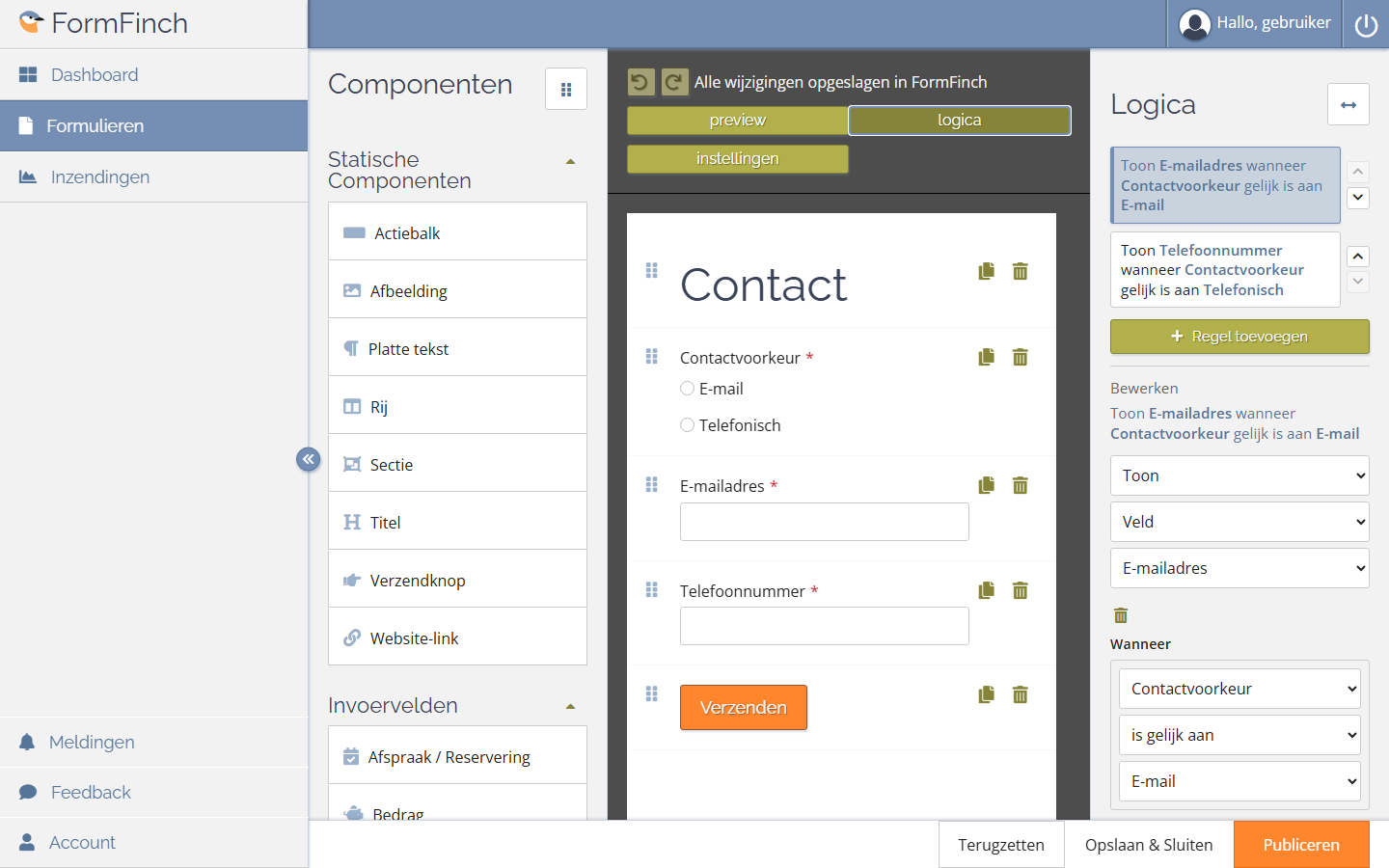
Daarnaast heeft elk veld een tabblad Logica naast Eigenschappen. Daar zie je alleen de regels die dat veld als doel hebben.
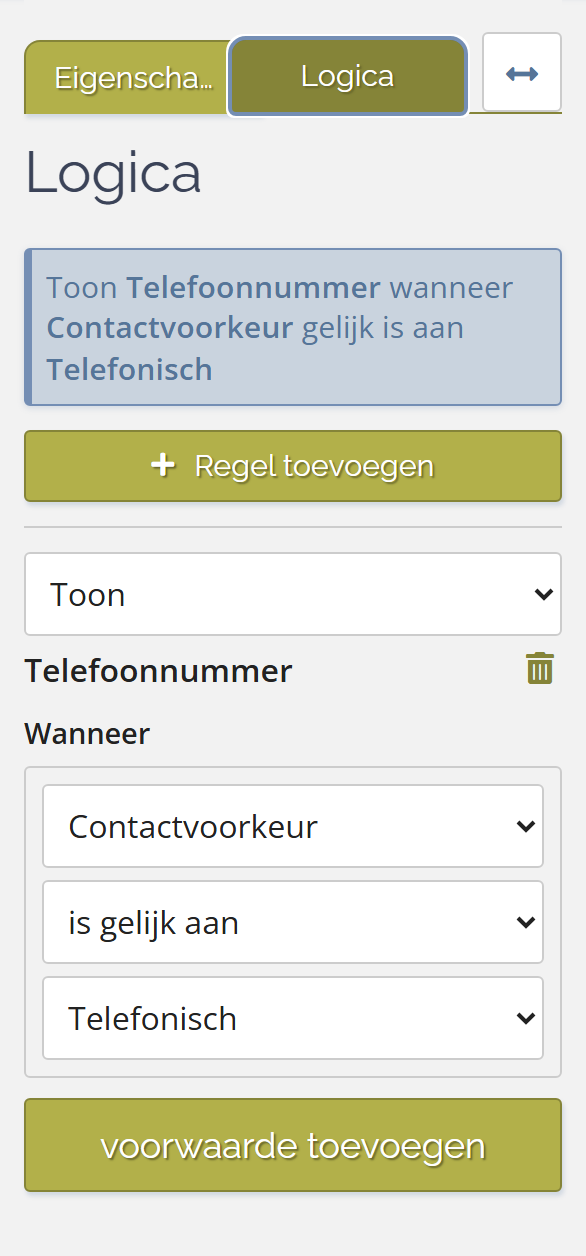
Beide plekken werken met dezelfde regels. Het formulierbrede paneel is handig voor overzicht en paginasprongen; het veldtabblad is handig wanneer je één veld wilt aanpassen.
Een regel toevoegen
- Open het Logica-paneel of het tabblad Logica bij een veld.
- Klik op Regel toevoegen en kies een regeltype.
- Kies het doel en de actie, en stel in wanneer de regel geldt.
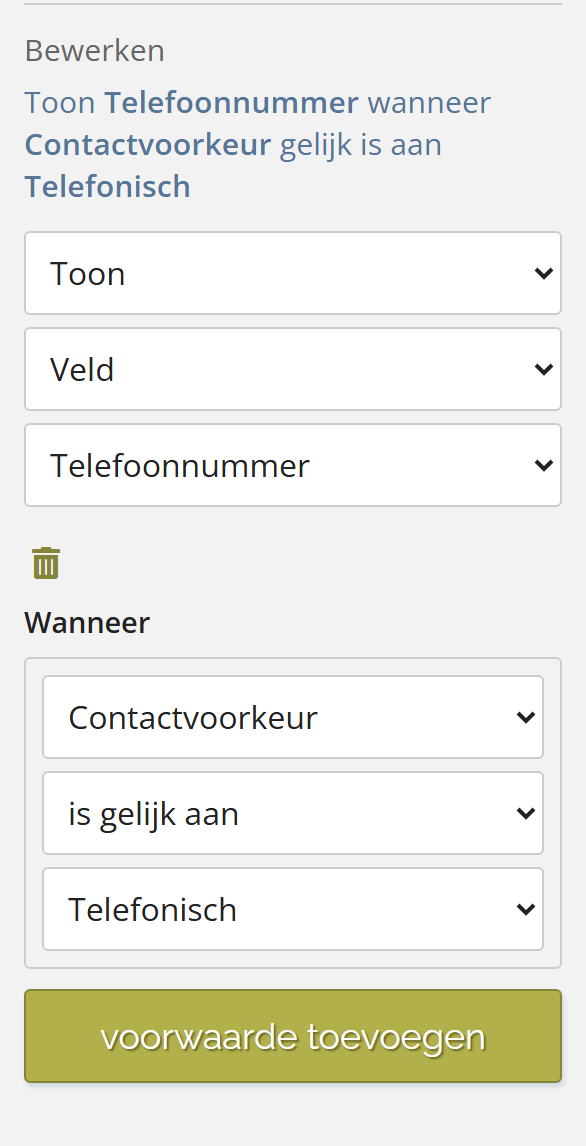
- Controleer de samenvatting, bijvoorbeeld: “Toon Telefoonnummer wanneer Contactvoorkeur gelijk is aan Telefonisch”.
- Test het gedrag in de Preview voordat je publiceert.
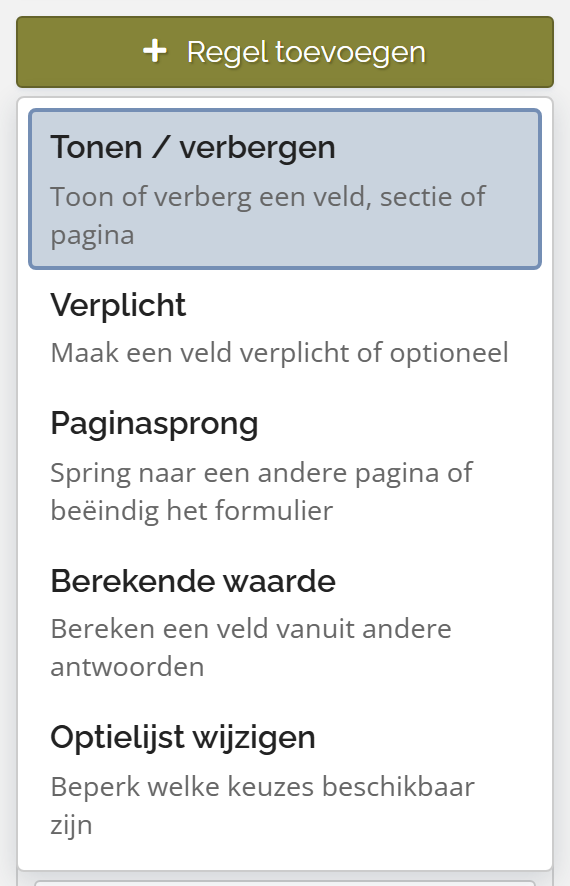
Een regel bestaat uit een actie (wat er gebeurt) en optioneel één of meer voorwaarden (wanneer de actie geldt).
Voorwaarden
Bij Match kies je hoe voorwaarden worden gecombineerd:
- Aan alle voorwaarden — de regel geldt alleen als elke voorwaarde klopt (én).
- Aan één van de voorwaarden — de regel geldt al als minstens één voorwaarde klopt (óf).
- Altijd (geen voorwaarden) — de regel geldt zonder aanvullende voorwaarden. Dit is vooral nuttig bij berekende waarden die altijd moeten worden bijgewerkt.
Elke voorwaarde bevat een veld, een operator en zo nodig een waarde. Beschikbare operators zijn is leeg, is niet leeg, is gelijk aan en is niet gelijk aan.
Velden kies je op hun label. Als twee velden hetzelfde label hebben, toont FormFinch extra context, zoals de paginanaam. Het hernoemen van een label breekt bestaande regels niet.
Bij een zichtbaarheidsregel kun je geen voorwaarde gebruiken die verwijst naar het doelveld zelf of naar een veld binnen de doelsectie of doelpagina. Zo voorkom je dat de regel zijn eigen voorwaarde verbergt.
Regeltypen
In het Logica-paneel zie je regels als leesbare zinnen. Hieronder staan de vijf typen die je kunt toevoegen.
Tonen / verbergen
Met een zichtbaarheidsregel toon of verberg je een veld, een sectie of een hele pagina.
Voorbeelden:
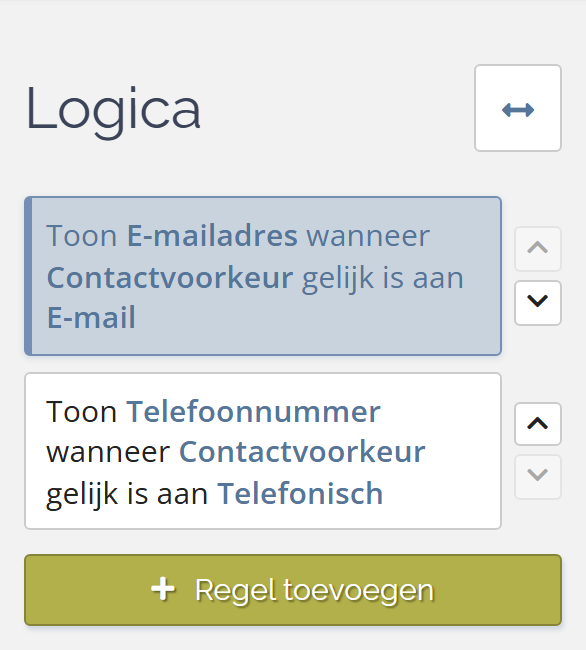
- Toon E-mailadres wanneer Contactvoorkeur gelijk is aan E-mail.
- Toon Telefoonnummer wanneer Contactvoorkeur gelijk is aan Telefonisch.
- Verberg een hele sectie met adresgegevens wanneer iemand aangeeft dat die niet nodig zijn.
Wil je een veld tonen én verplicht maken bij een bepaald antwoord? Zet het veld dan standaard op verplicht en voeg alleen een toon-regel toe. Een verborgen veld telt niet mee als verplicht.
Wat gebeurt er met verborgen velden?
- Ze zijn niet zichtbaar voor de invuller.
- Ze tellen niet mee als verplicht.
- Hun antwoorden worden niet meegestuurd in de inzending.
- Andere regels die naar een verborgen veld verwijzen, behandelen dat veld alsof het leeg is.
Een eerder ingevuld antwoord blijft tijdens de invulsessie bewaard. Als het veld later weer zichtbaar wordt, verschijnt de waarde opnieuw. Zolang het veld verborgen blijft, gebruikt FormFinch de waarde niet voor regels en stuurt FormFinch deze niet mee.
Als je een sectie of pagina verbergt, verdwijnen ook alle velden daarin. Een rij is alleen voor de indeling en kun je niet apart als doel kiezen. Verberg in dat geval de losse velden, of de sectie of pagina waarin ze staan.
Wil je juist het tegenovergestelde — een waarde die nooit zichtbaar is, maar altijd actief meedoet en bij de inzending wordt opgeslagen? Gebruik dan een Gegevensveld in plaats van een vraag te verbergen.
Verplicht
Met een verplichtheidsregel maak je een veld conditioneel verplicht of optioneel, los van zichtbaarheid.
Voorbeelden:
- Maak Toelichting verplicht wanneer Andere reden is gekozen, terwijl het veld wel zichtbaar blijft.
- Maak een veld optioneel wanneer een eerder antwoord laat zien dat de vraag niet meer van toepassing is.
Gebruik dit type vooral wanneer het veld zichtbaar blijft, maar alleen in bepaalde gevallen verplicht is.
Paginasprong
Met een navigatieregel bepaal je wat er na een pagina gebeurt. Zo hoeven invullers in een formulier met meerdere pagina’s niet allemaal dezelfde route te volgen.
Een paginasprongregel begint vanaf een bronpagina en kan leiden naar:
- een latere pagina;
- Formulier verzenden — de normale validatie en inzending;
- Beëindigen zonder verzenden — een eindscherm met een bericht, zonder inzending.
Voorbeelden:
- Spring vanaf pagina 1 naar pagina 3 wanneer iemand geen extra gegevens hoeft in te vullen.
- Verzend het formulier direct vanaf pagina 1 wanneer het antwoord al voldoende is.
- Beëindig zonder verzenden wanneer iemand niet tot de doelgroep behoort, met een duidelijk eindbericht.
Paginasprongen gaan alleen vooruit. Voorwaarden mogen alleen velden gebruiken op de bronpagina of op eerdere pagina’s, niet op pagina’s die later komen.
Velden op overgeslagen pagina’s tellen niet mee als verplicht en worden niet meegestuurd in de inzending.
Berekende waarde
Met een berekende waarde vul je een veld automatisch op basis van andere antwoorden. De invuller kan dat veld niet zelf bewerken zolang de berekeningsregel actief is.
Je kunt onder meer:
- een veldwaarde kopiëren;
- een vaste waarde zetten;
- rekenen (optellen, aftrekken, vermenigvuldigen, delen, afronden);
- tekst samenvoegen, bijvoorbeeld voornaam + achternaam;
- een eenvoudige conditionele keuze maken (dan/anders).
Geschikte doelen zijn onder andere korte vraag, lange vraag, e-mailadres, website-URL, datum, tijd, keuzelijst, radio-opties, ja/nee, getal, bedrag en beoordeling.
Voorbeelden:
- Bereken Volledige naam door voornaam, tussenvoegsel en achternaam samen te voegen.
- Bereken Totaalbedrag door aantallen en prijzen op te tellen of te vermenigvuldigen.
Wil je het resultaat niet op het formulier tonen — bijvoorbeeld een score of een totaal die alleen in de inzending thuishoort? Richt de regel dan op een Gegevensveld in plaats van een zichtbaar veld.
Een veld mag maar één berekeningsregel hebben. Extra vertakkingen zet je in de formule zelf. Een formule kan niet naar het eigen doelveld verwijzen en berekeningen mogen geen cirkel vormen.
Optielijst wijzigen
Met een optielijstregel bepaal je welke keuzes beschikbaar zijn in een keuzelijst, radio-opties, meerkeuzevraag of vinklijst.
Voorbeeld: toon in Provincie alleen de provincies die horen bij het gekozen land.
Als een eerder gekozen optie door de regel verdwijnt, wist FormFinch die selectie. Zo blijft het antwoord altijd binnen de actieve keuzes.
Optielijstregels voor hetzelfde veld moeten voorwaarden hebben die elkaar uitsluiten. Bij overlap toont FormFinch een waarschuwing en kun je de wijzigingen niet opslaan of publiceren. Een berekende waarde en een optielijstregel kunnen niet hetzelfde doelveld gebruiken.
Regels combineren
Meerdere zichtbaarheids- of verplichtheidsregels voor hetzelfde doel worden gecombineerd. De volgorde van deze regels verandert het resultaat niet:
- Bij meerdere toon-regels moet aan alle toonvoorwaarden zijn voldaan voordat het doel zichtbaar is.
- Zodra een passende verberg-regel geldt, wordt het doel verborgen.
- Zodra een passende verplicht-regel geldt, wordt het veld verplicht.
Paginasprong- en optielijstregels mogen niet overlappen. Gebruik de knoppen omhoog en omlaag daarom alleen om de lijst overzichtelijk te ordenen, niet om conflicten op te lossen.
Testen en publiceren
Gebruik de Preview om je regels te controleren met echte antwoorden. Loop minstens deze scenario’s na:
- het standaardpad zonder bijzondere antwoorden;
- elk antwoord dat een veld, sectie of pagina moet tonen of verbergen;
- elke paginasprong, inclusief verzenden en beëindigen zonder verzenden;
- berekeningen met lege, verborgen of onverwachte bronvelden;
- keuzelijsten waarvan de opties van een eerder antwoord afhangen.
Vul elke voorwaarde volledig in. Onvolledige of conflicterende regels kun je niet opslaan of publiceren.
Praktische tips
Section titled “Praktische tips”- Begin met één duidelijke regel en test die voordat je een hele set regels toevoegt.
- Geef velden herkenbare labels. Dan blijven je regels leesbaar in de samenvatting.
- Gebruik Beëindigen zonder verzenden alleen als je bewust geen inzending wilt opslaan, bijvoorbeeld wanneer iemand niet tot de doelgroep behoort.