Een gepubliceerd formulier past in een iframe op een eigen website. De formulierlink opent het formulier als aparte pagina.
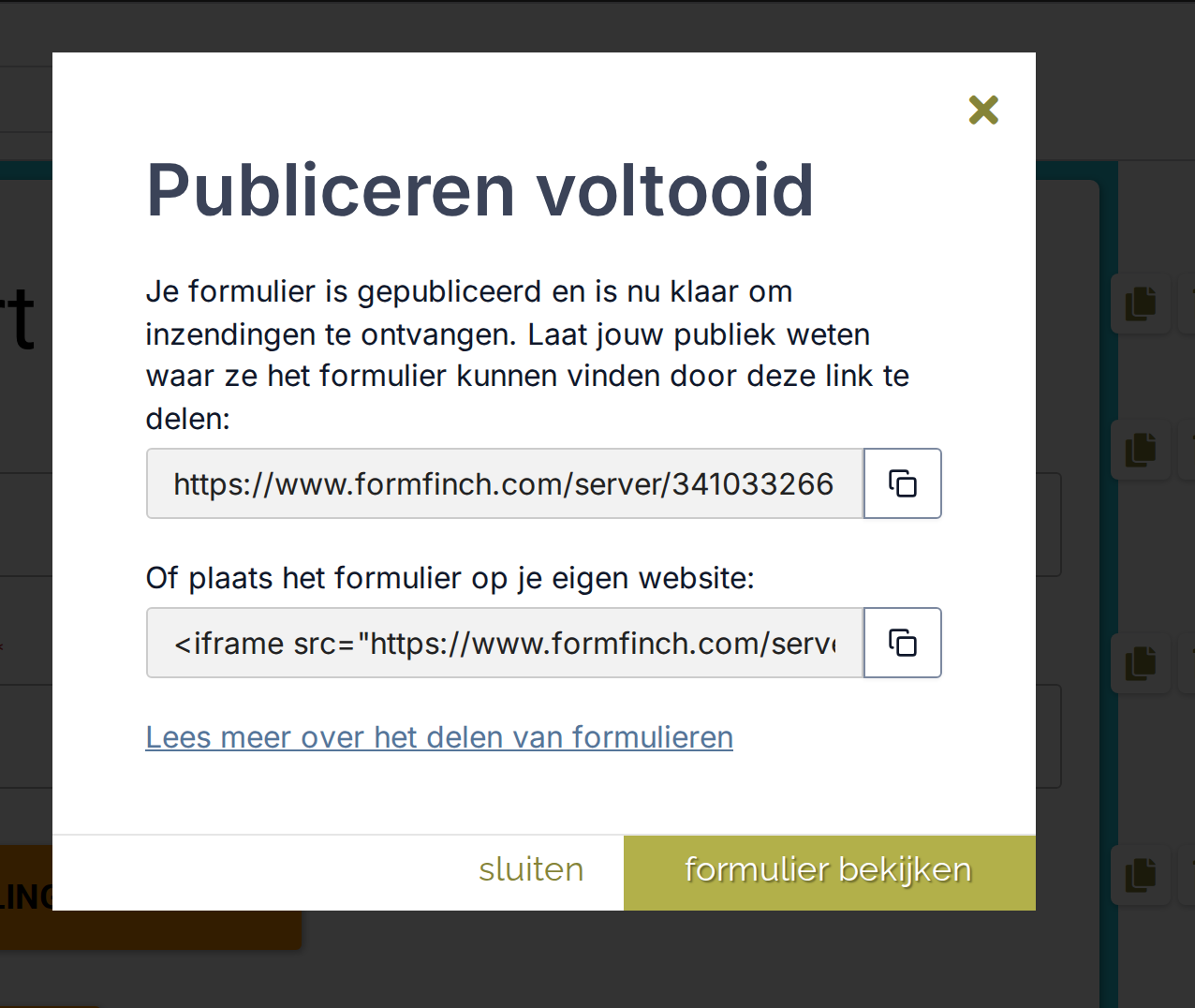
Het venster na een geslaagde publicatie. Het tweede veld bevat de plaatsingscode.
De plaatsingscode kopiëren
- Open het formulier in de formulierontwerpinterface.
- Klik op Publiceren en bevestig met publiceren.
- Klik in Publiceren voltooid op kopiëren bij het veld onder Of plaats het formulier op je eigen website:.
Het formulier op een pagina zetten
Plak de plaatsingscode in de HTML van de pagina, of in een HTML- of embedblok van de website.
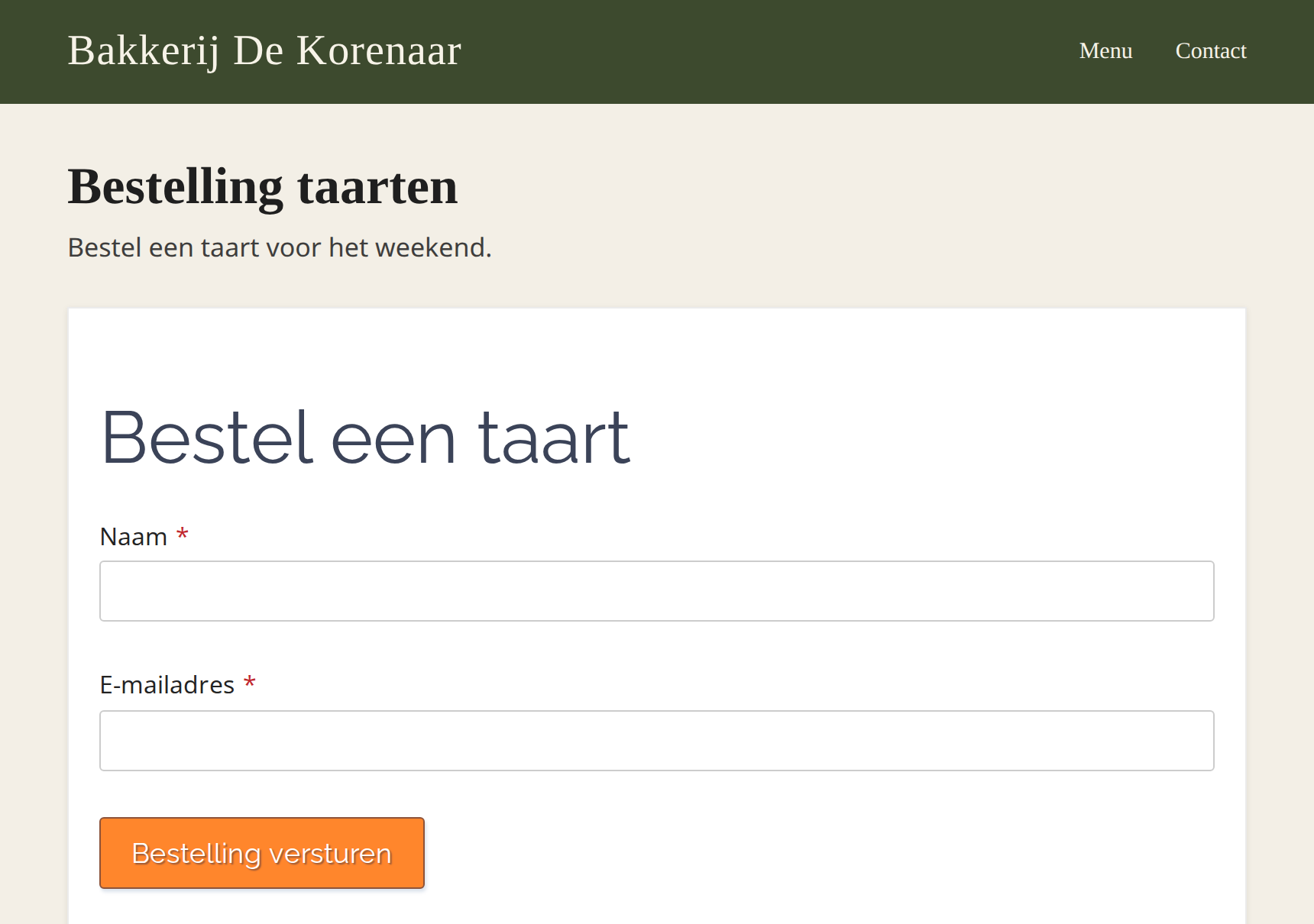
De iframe staat in de pagina. De website eromheen blijft zichtbaar.
De bedanktpagina en een doorverwijzing via Ga naar een externe url verschijnen ook binnen de iframe.
Het formulier als eigen pagina openen
Het eerste veld in Publiceren voltooid bevat het publieke adres van het formulier. formulier bekijken opent dat adres in een nieuw tabblad. Op Formulierdetails heet hetzelfde adres Formulierlink, en Online opent het.
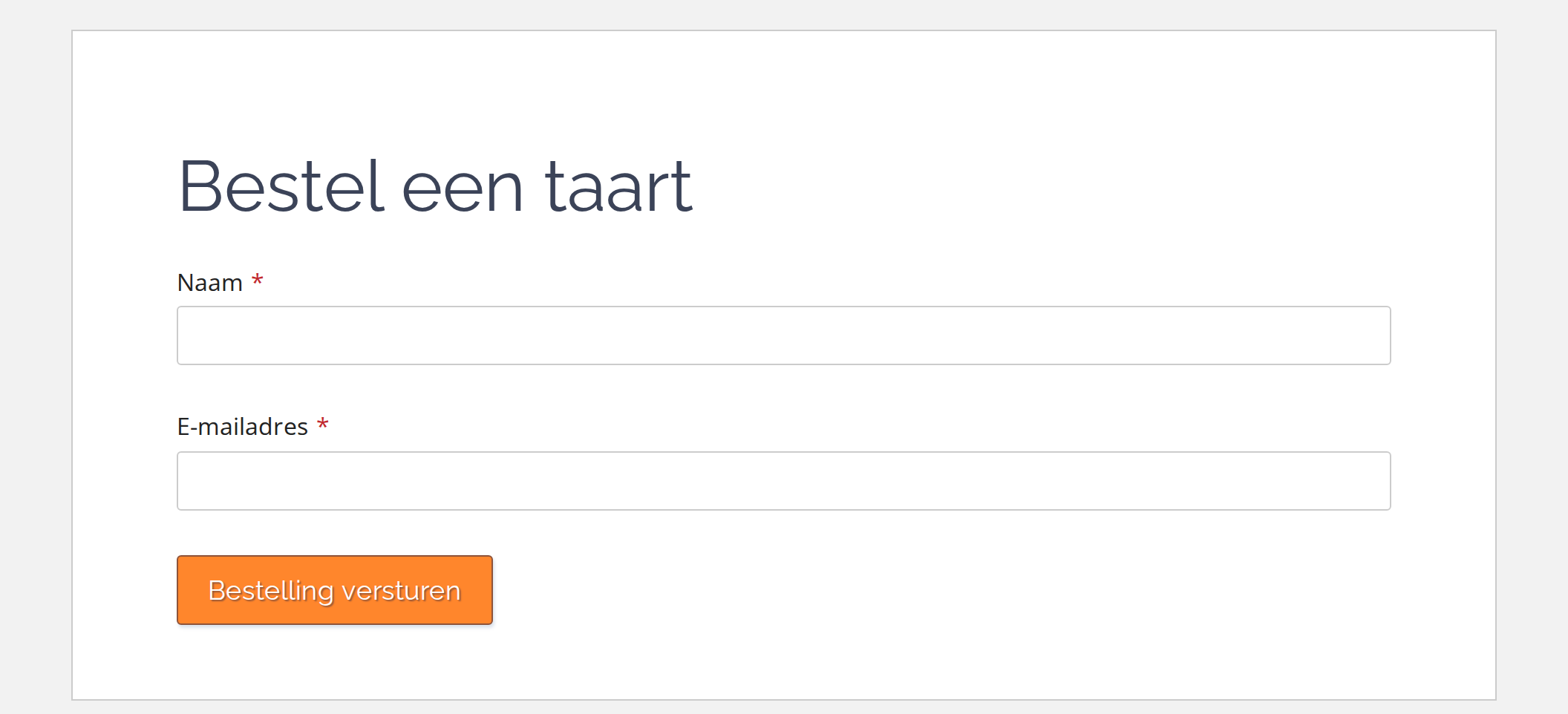
De formulierlink opent het formulier als eigen pagina op FormFinch.
De code later opnieuw kopiëren
Klik in Formulieren op de naam van het formulier om Formulierdetails te openen. Formulierlink en Plaatsingscode staan er zolang het formulier de status Gepubliceerd of Opnieuw gepubliceerd heeft.
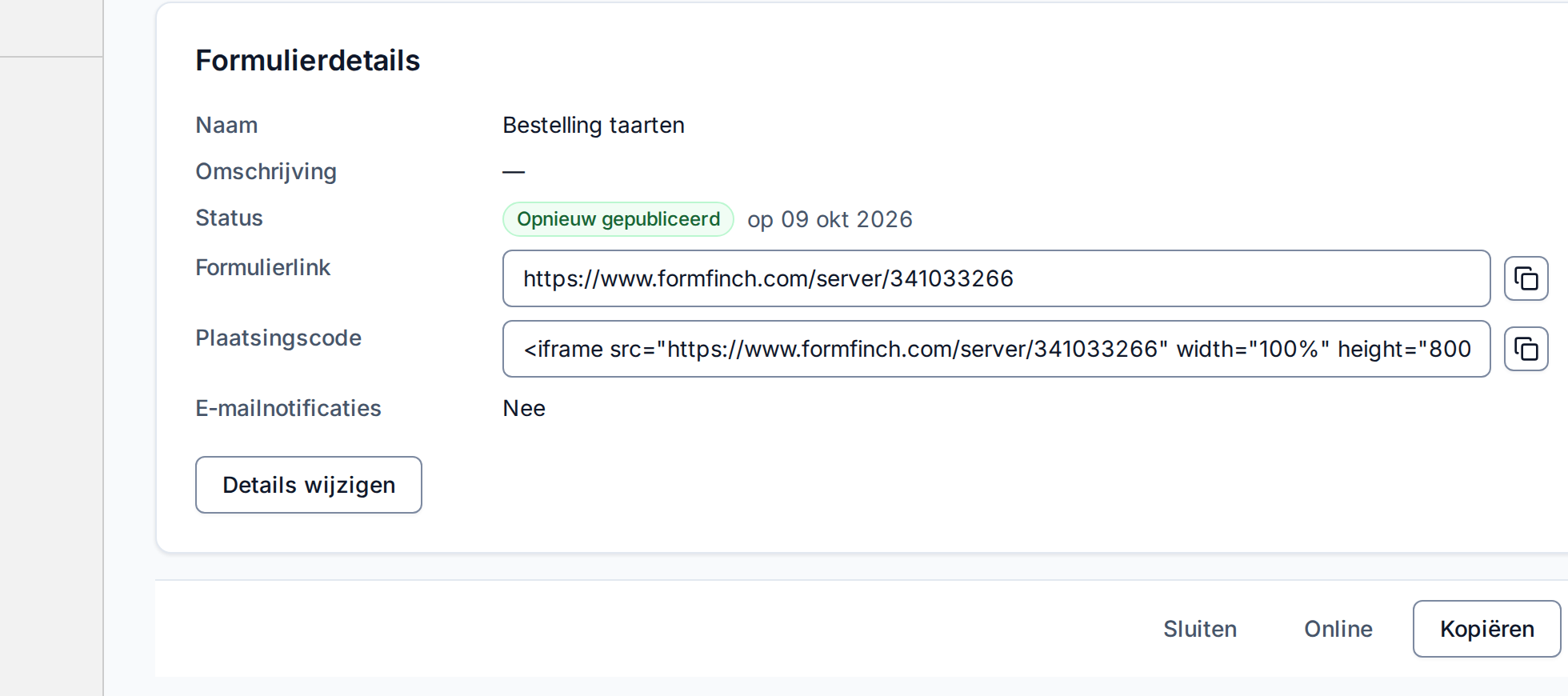
Op Formulierdetails staat dezelfde plaatsingscode ook nadat het venster Publiceren voltooid is gesloten.
Na opnieuw publiceren of sluiten
Opnieuw publiceren na een ontwerpwijziging behoudt dezelfde link en plaatsingscode. Zijn er geen wijzigingen, dan verschijnt Geen wijzigingen in plaats van het publicatievenster. De code staat dan nog op Formulierdetails.
Bij het sluiten van het formulier verdwijnen beide regels van Formulierdetails. De link en de iframe tonen dan een melding dat het formulier geen inzendingen meer accepteert. Na opnieuw publiceren werken dezelfde link en plaatsingscode weer.