Mappen houden formulieren overzichtelijk, bijvoorbeeld per klant, project of afdeling. Mappen kunnen ook submappen hebben.
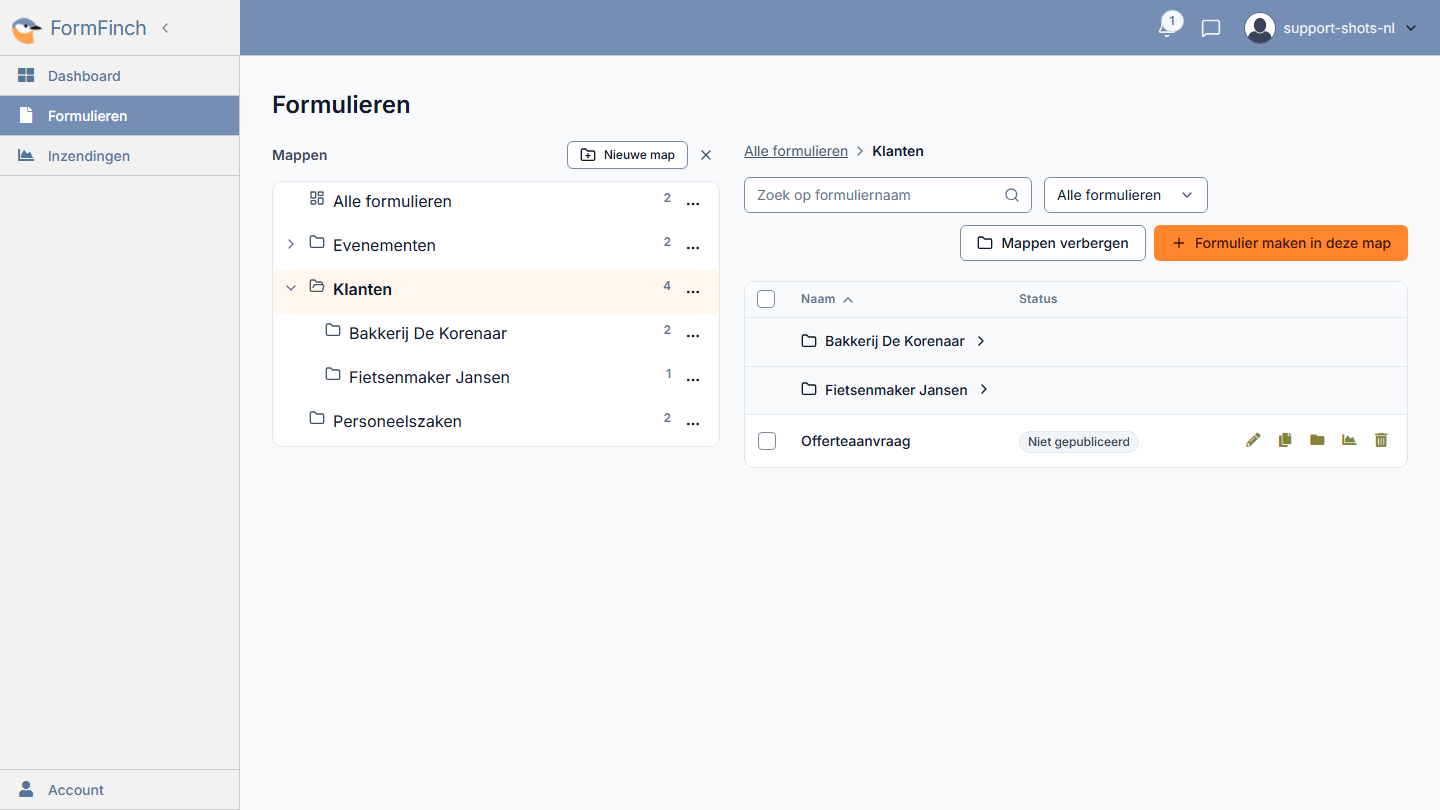
Links staan de mappen. Het getal achter een map is het aantal formulieren erin, inclusief submappen.
Een map maken
- Ga naar Formulieren. Is het mappenpaneel niet zichtbaar, klik dan op Mappen.
- Klik op Nieuwe map. De nieuwe map komt in de map die op dat moment open is.
- Typ een naam en klik op OK.
Een submap maken in een andere map: klik op ⋯ achter die map en kies Nieuwe map.
Is er een map open, dan maakt Formulier maken in deze map een nieuw formulier direct op de goede plek.
Formulieren in een map zetten
Eén formulier: klik in de rij van het formulier op het mapje (Verplaatsen naar map). Kies een map en klik op Verplaatsen. Kies Alle formulieren om het formulier weer uit de map te halen.
Meerdere formulieren: vink de formulieren aan en klik op Verplaatsen naar map….
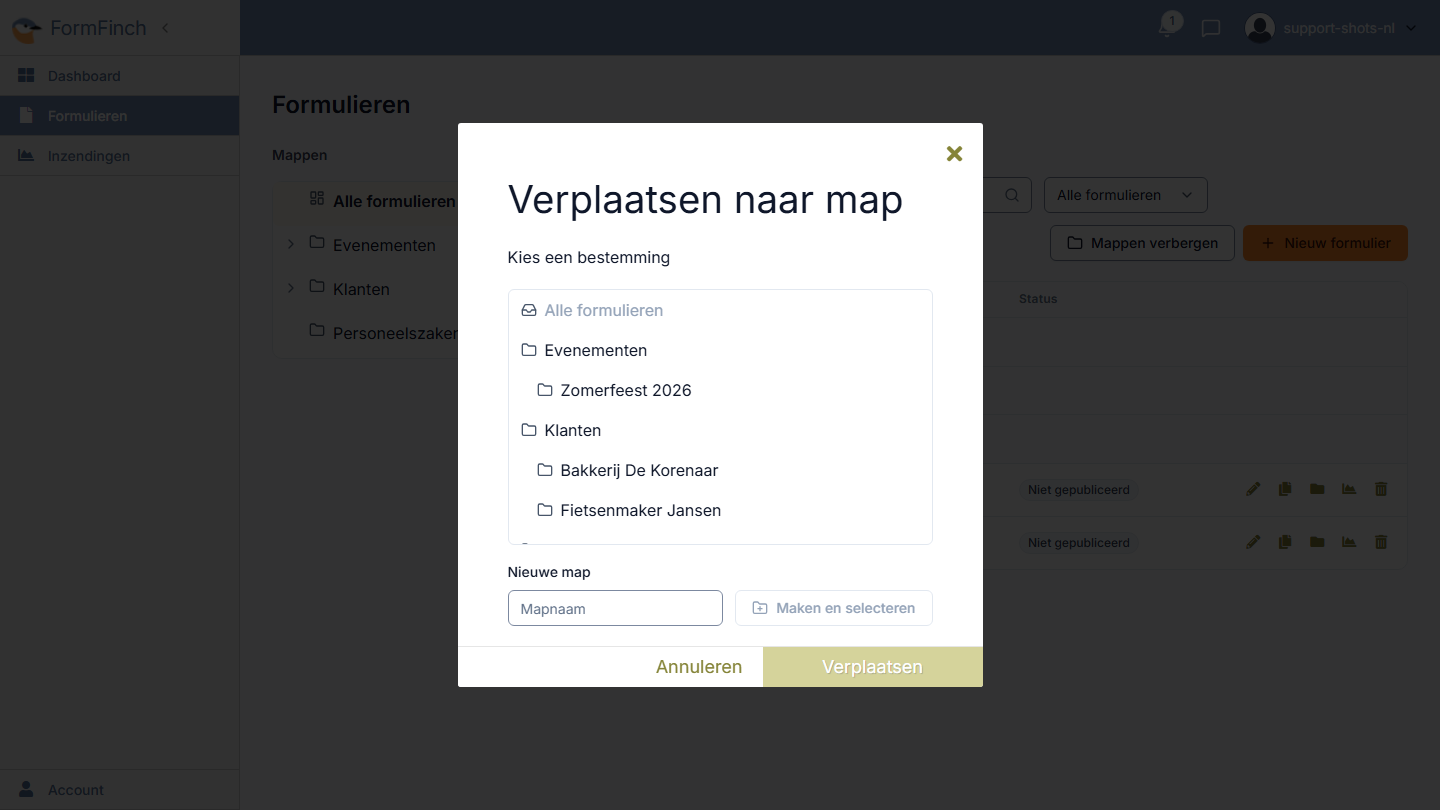
Staat de juiste map er nog niet tussen? Typ een naam onder Nieuwe map en klik op Maken en selecteren.
Slepen
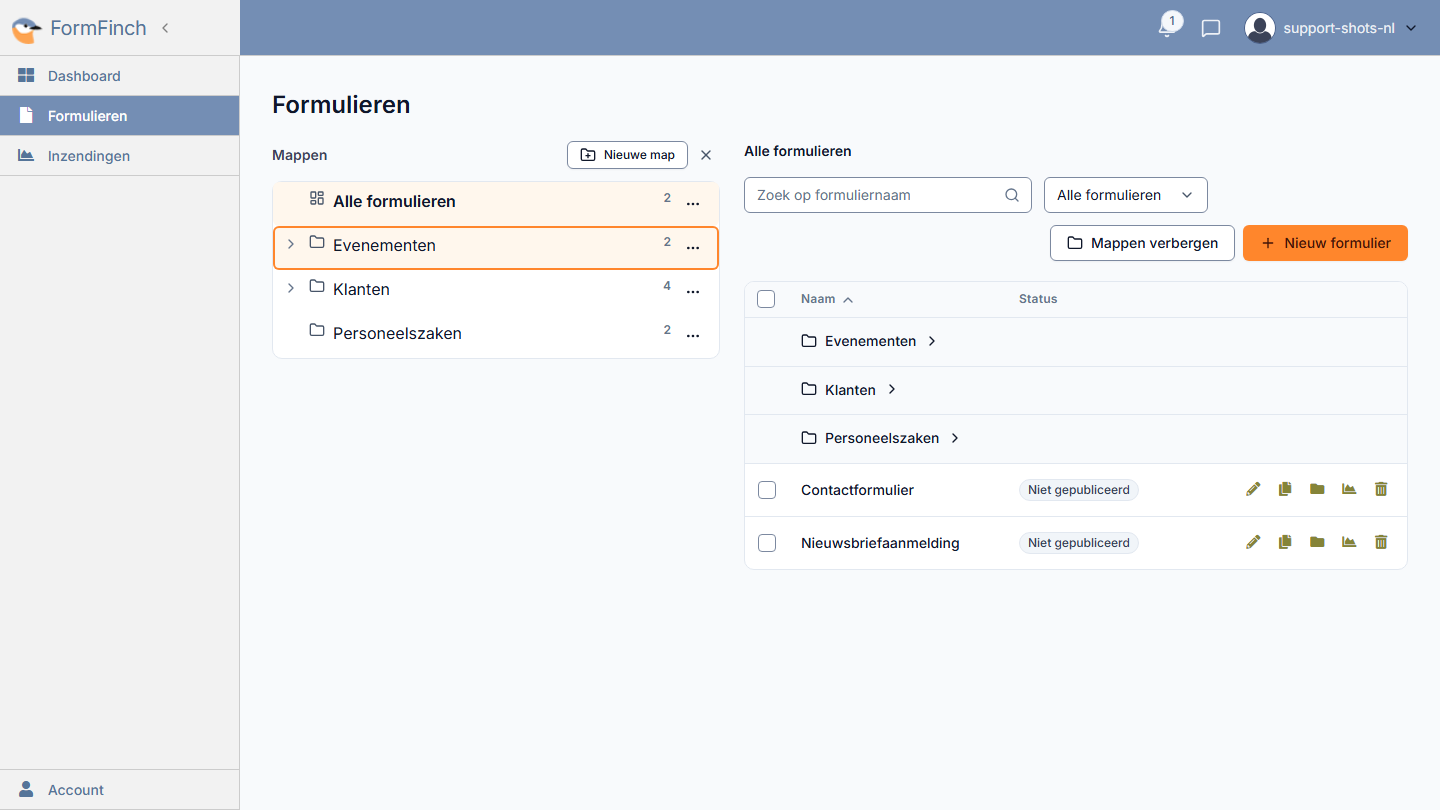
Op een computer kan een formulier ook naar een map in het paneel worden gesleept. De map krijgt een oranje rand als het formulier daar neergezet kan worden. Slepen naar Alle formulieren haalt het formulier uit de map.
Een map hernoemen of verplaatsen
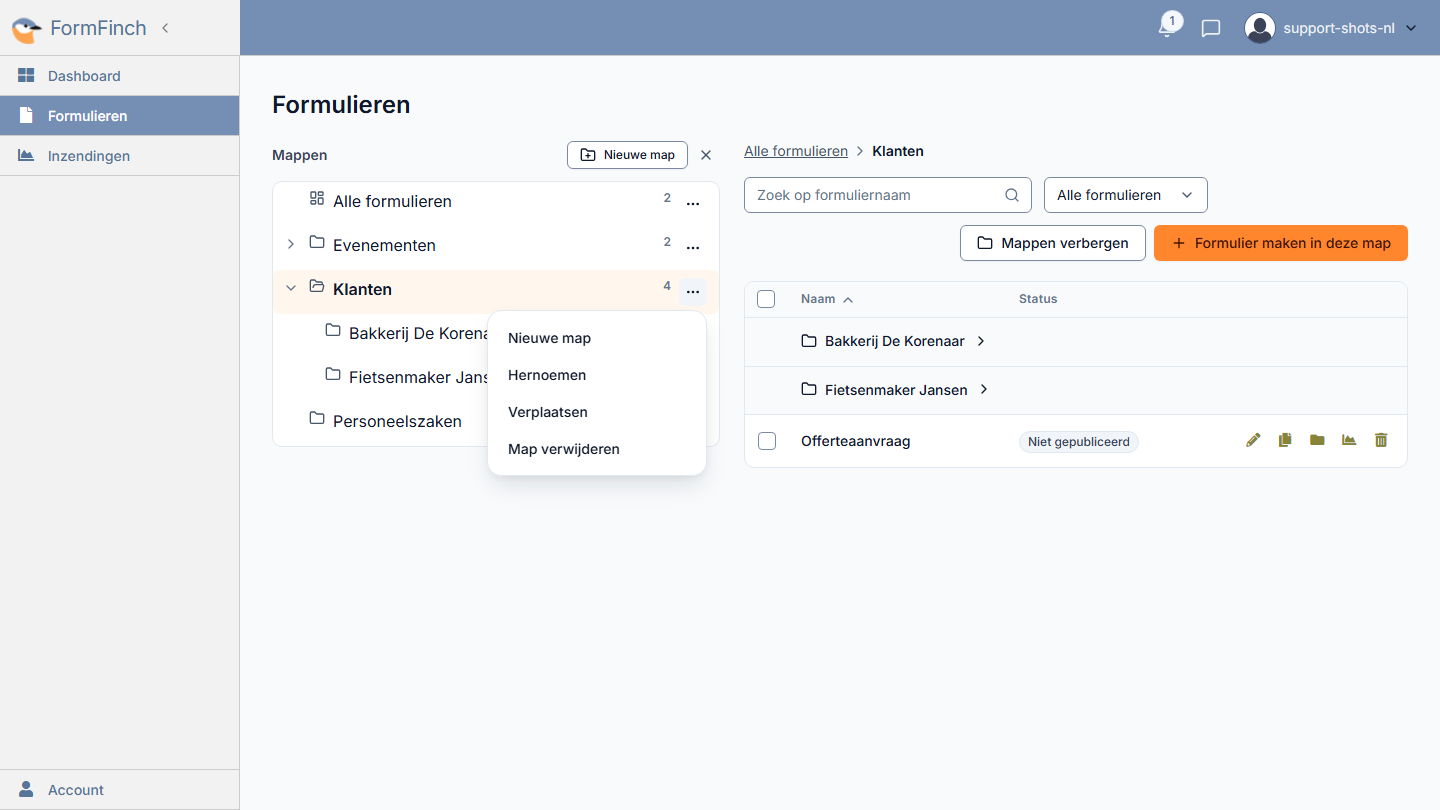
Klik op ⋯ achter een map in het paneel en kies Hernoemen of Verplaatsen. Een map gaat altijd samen met alles wat erin staat.
Op een computer kan een map ook worden gesleept: naar een andere map, of naar Alle formulieren om hem op het hoogste niveau te zetten.
Een map kan niet in zichzelf of in een eigen submap. Een verplaatsing die meer dan 10 niveaus oplevert, is ook niet mogelijk.
Zoeken
Het zoekveld Zoek op formuliernaam zoekt in de huidige map, inclusief de submappen. Zoeken vanuit Alle formulieren doorzoekt alle formulieren.
Is het mappenpaneel verborgen, dan tonen de zoekresultaten een kolom Map. Daarin staat waar elk formulier staat. Op een telefoon is deze kolom er niet.
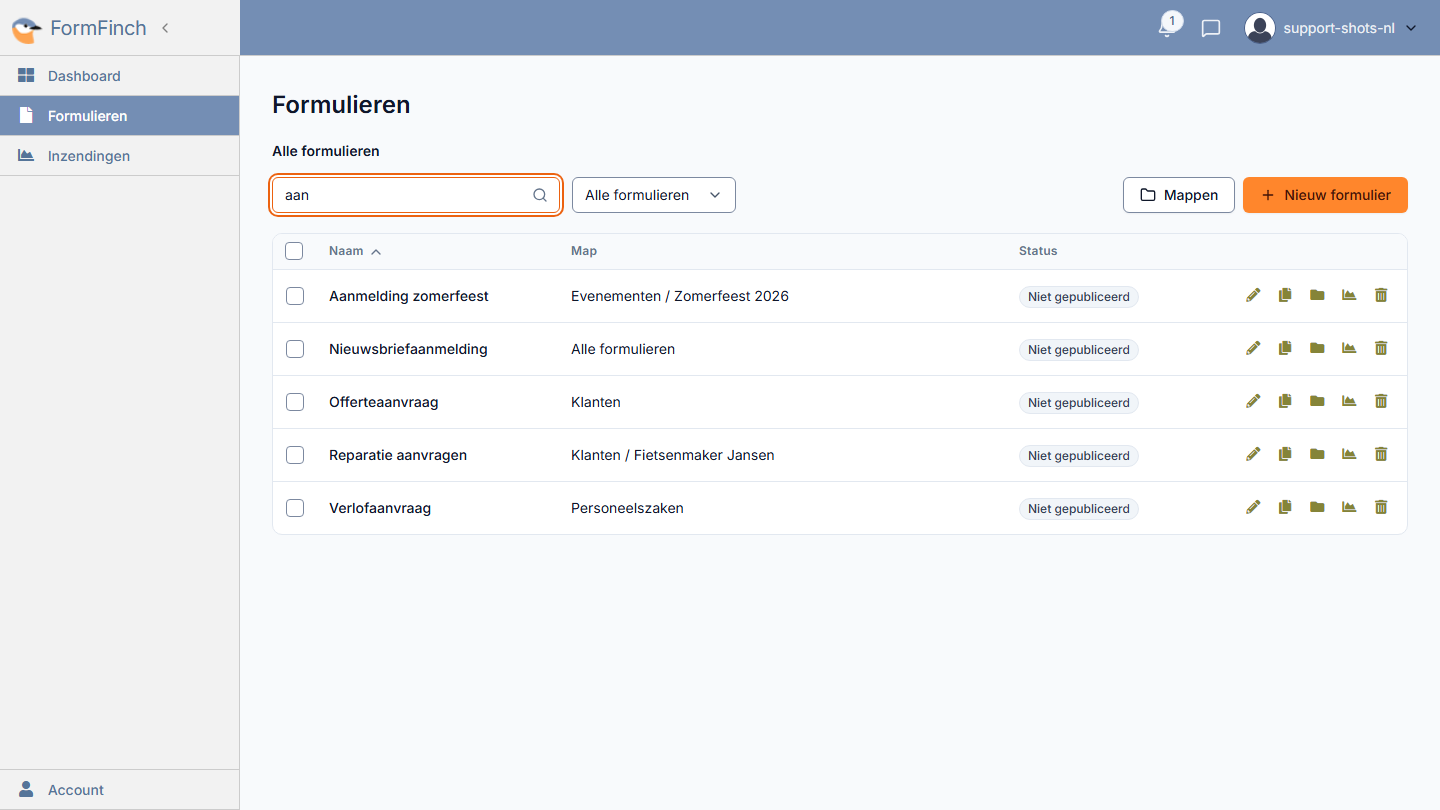
Zoeken vanuit Alle formulieren. De kolom Map laat zien waar elk gevonden formulier staat.
Een map verwijderen
Klik op ⋯ achter de map en kies Map verwijderen. Het venster laat zien hoeveel formulieren en submappen er worden verplaatst, en waarheen.
Alleen de map zelf verdwijnt. De formulieren en submappen gaan naar de map erboven. Stond de map op het hoogste niveau, dan gaan formulieren naar Alle formulieren en submappen naar Hoofdniveau.
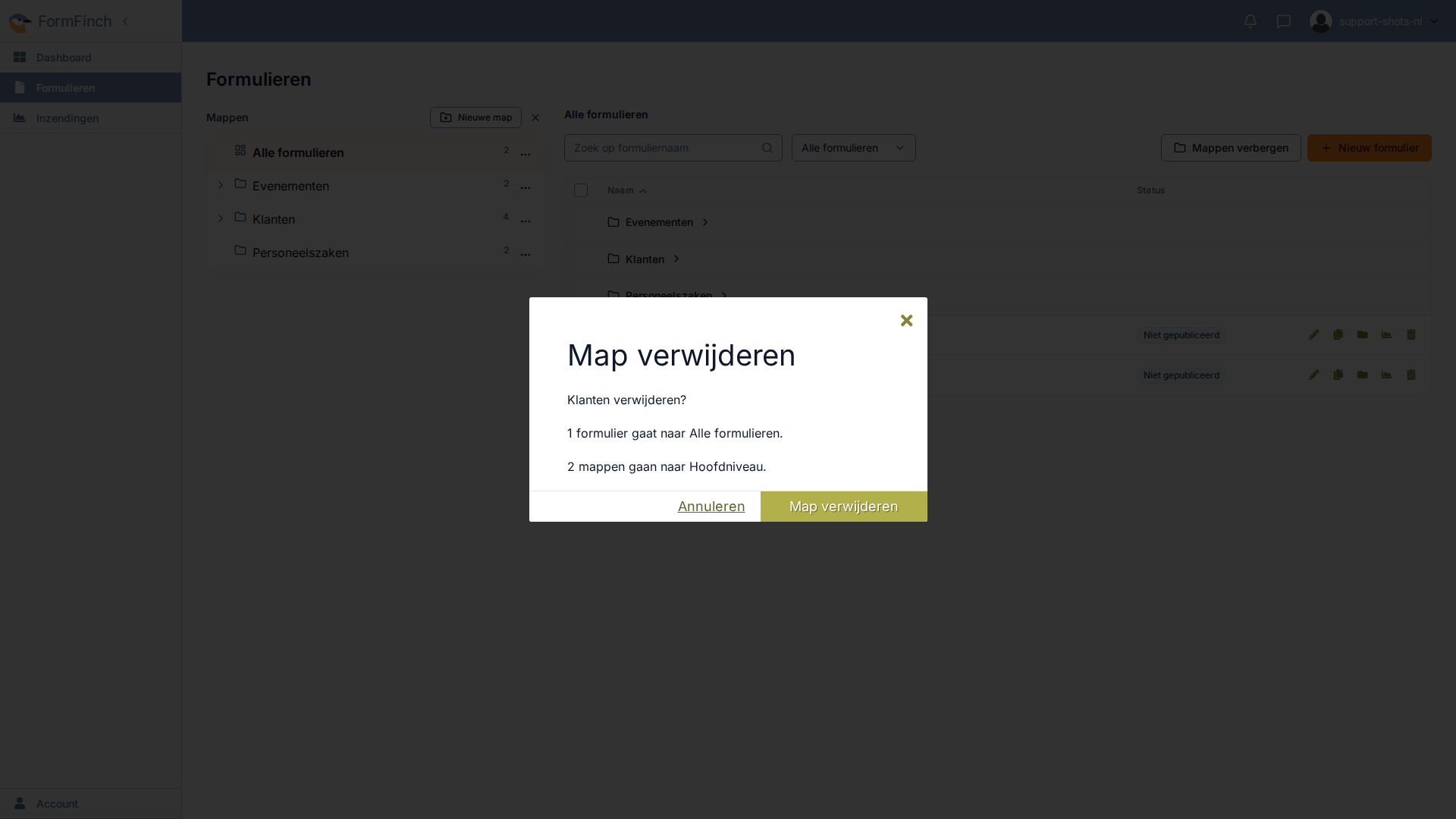
Voor het verwijderen staat er waar de inhoud naartoe gaat: formulieren naar Alle formulieren, mappen naar Hoofdniveau.