Op Account is de Naam van het account aan te passen. Een nieuw wachtwoord wordt ingesteld via een resetlink die FormFinch per e-mail stuurt.
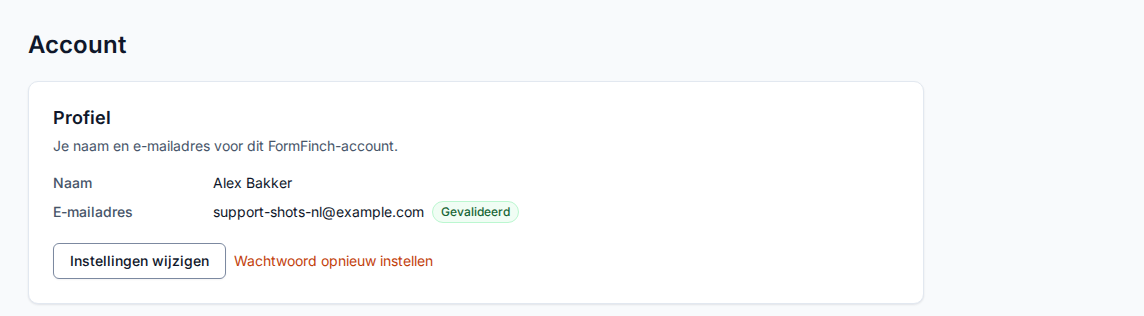
Naam wijzigen
- Ga naar Account.
- Klik bij Profiel op Instellingen wijzigen.
- Pas Naam aan.
- Klik op Opslaan.
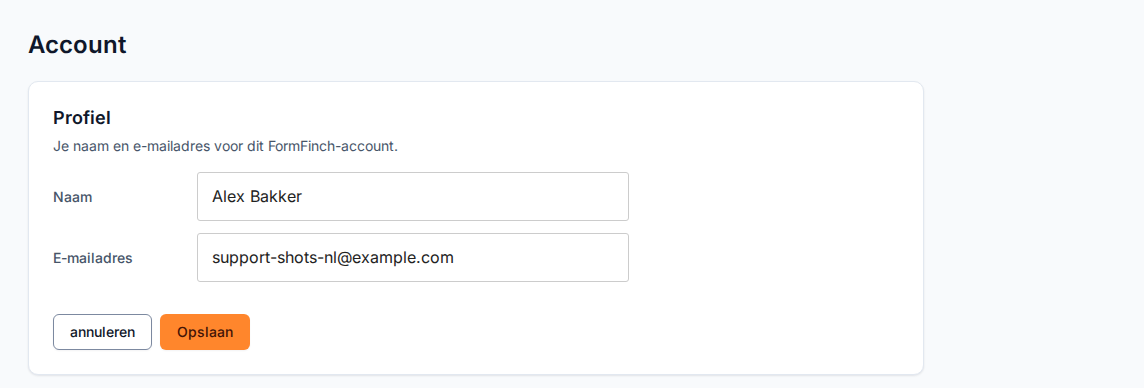
Blijft E-mailadres ongewijzigd, dan is bij het opslaan geen wachtwoord nodig.
Na Opslaan laadt de pagina opnieuw en toont Profiel de nieuwe naam. annuleren verwerpt de wijzigingen. Naam accepteert maximaal 70 tekens. Is het veld leeg, dan slaat FormFinch niet op en toont Accountnaam is een verplicht veld.
Wachtwoord wijzigen
- Ga naar Account.
- Klik bij Profiel op Wachtwoord opnieuw instellen.
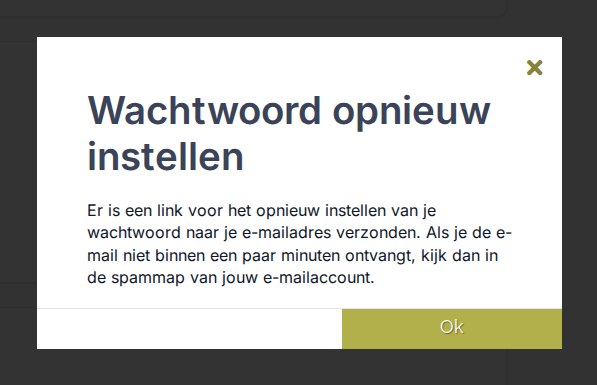
- Open de e-mail met het onderwerp Stel je wachtwoord opnieuw in en volg de link.
- Vul op Wachtwoord Wijzigen het nieuwe wachtwoord in en klik op Wachtwoord Opslaan.
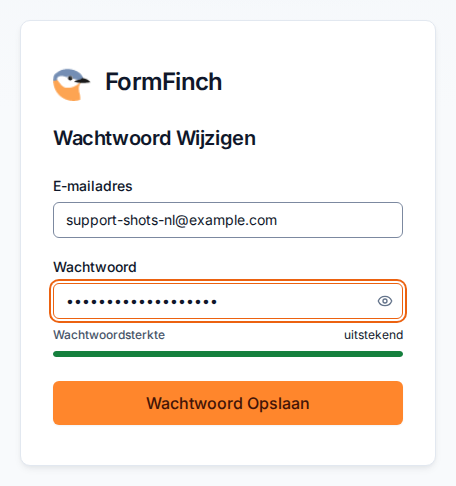
Een nieuw wachtwoord telt minstens 8 tekens.
Tot het nieuwe wachtwoord is opgeslagen, verandert er niets. Daarna eindigen alle sessies op alle apparaten, ook die waarmee de link is aangevraagd. Is de link verlopen of al gebruikt, dan lukt opslaan niet en is een nieuwe link nodig.
Zonder tweestapsverificatie logt de browser waarin de link is geopend direct opnieuw in en opent het dashboard. Staat tweestapsverificatie aan, dan volgt geen automatische login. Log dan in met het nieuwe wachtwoord en een code uit de authenticator-app (of een herstelcode). Tweestapsverificatie blijft aan.