Neem een eenmalige betaling aan in een formulier. Het geld gaat via Stripe Connect Express rechtstreeks naar het eigen Stripe-account.
Invullers kiezen een bedrag, klikken op Nu betalen (of het eigen Label betaalknop) en betalen op een Stripe Checkout-pagina. Daarna komen ze op een FormFinch-pagina met de betaalstatus.
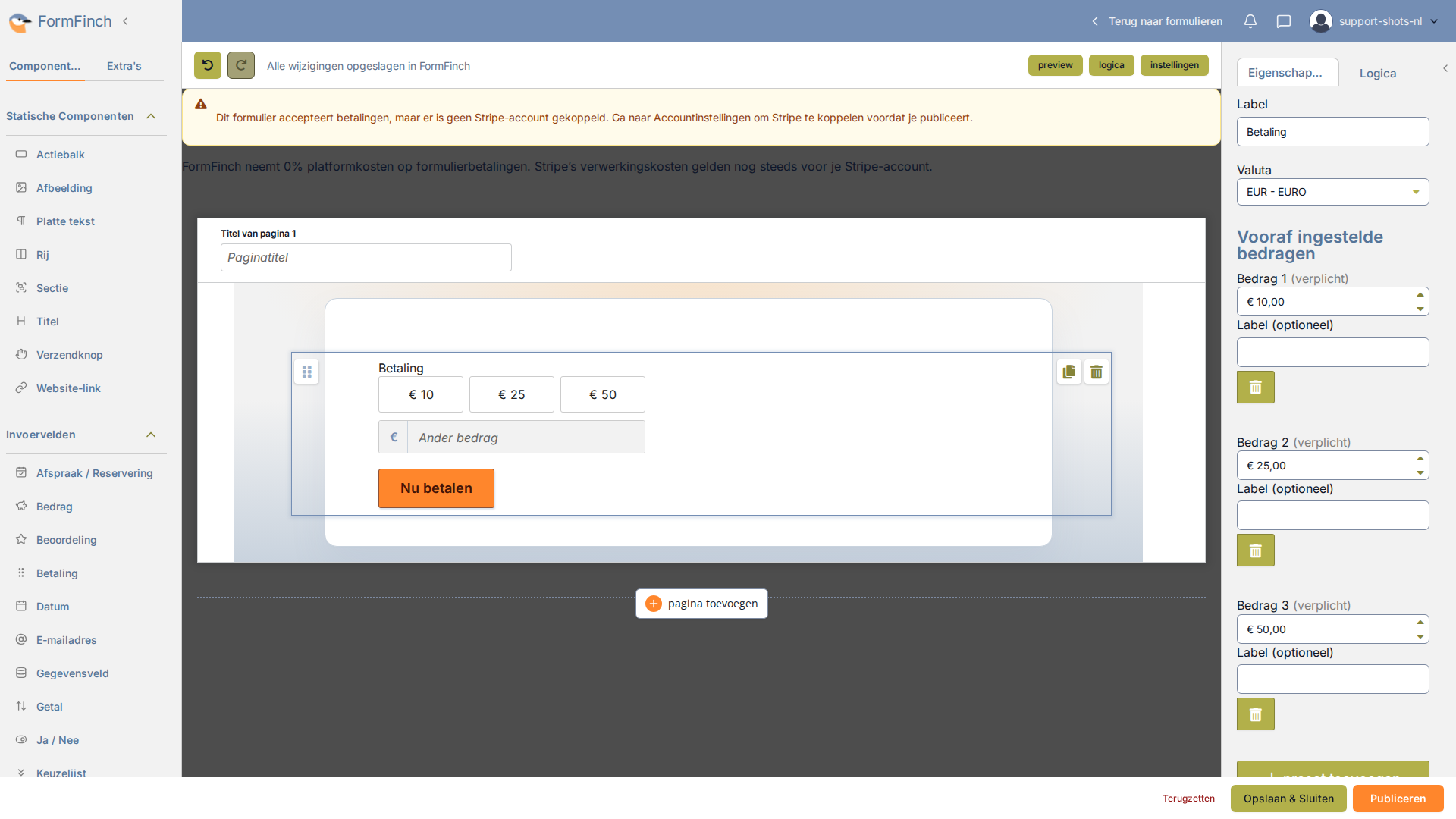
Betaling op het canvas, met bedragkeuzes en de betaalknop.
Stripe koppelen
Open Account en zoek de kaart Stripe-uitbetalingen.
- Klik op Stripe koppelen.
- Open binnen 30 minuten de link in de bevestigingsmail van FormFinch.
- Rond de setup af bij Stripe.
- Klik terug op Account op Setup afronden als de kaart daar nog om vraagt. Een nieuwe e-mail is niet nodig.
De controle door Stripe kan dagen duren. Afronden kan ook later.
Is het account gekoppeld, dan toont de kaart bij Gegevens ingediend, Testbetalingen en Live betalingen steeds Ja of Nee. Express Dashboard openen opent het Stripe Express Dashboard in een nieuw tabblad.
Zet Stripe betalingen stil, dan staat op de kaart Betalingen gepauzeerd — actie vereist. Klik op Express Dashboard openen om te zien wat Stripe nodig heeft. Bij een gesloten of ontkoppeld account koppelt Stripe koppelen een nieuw account.
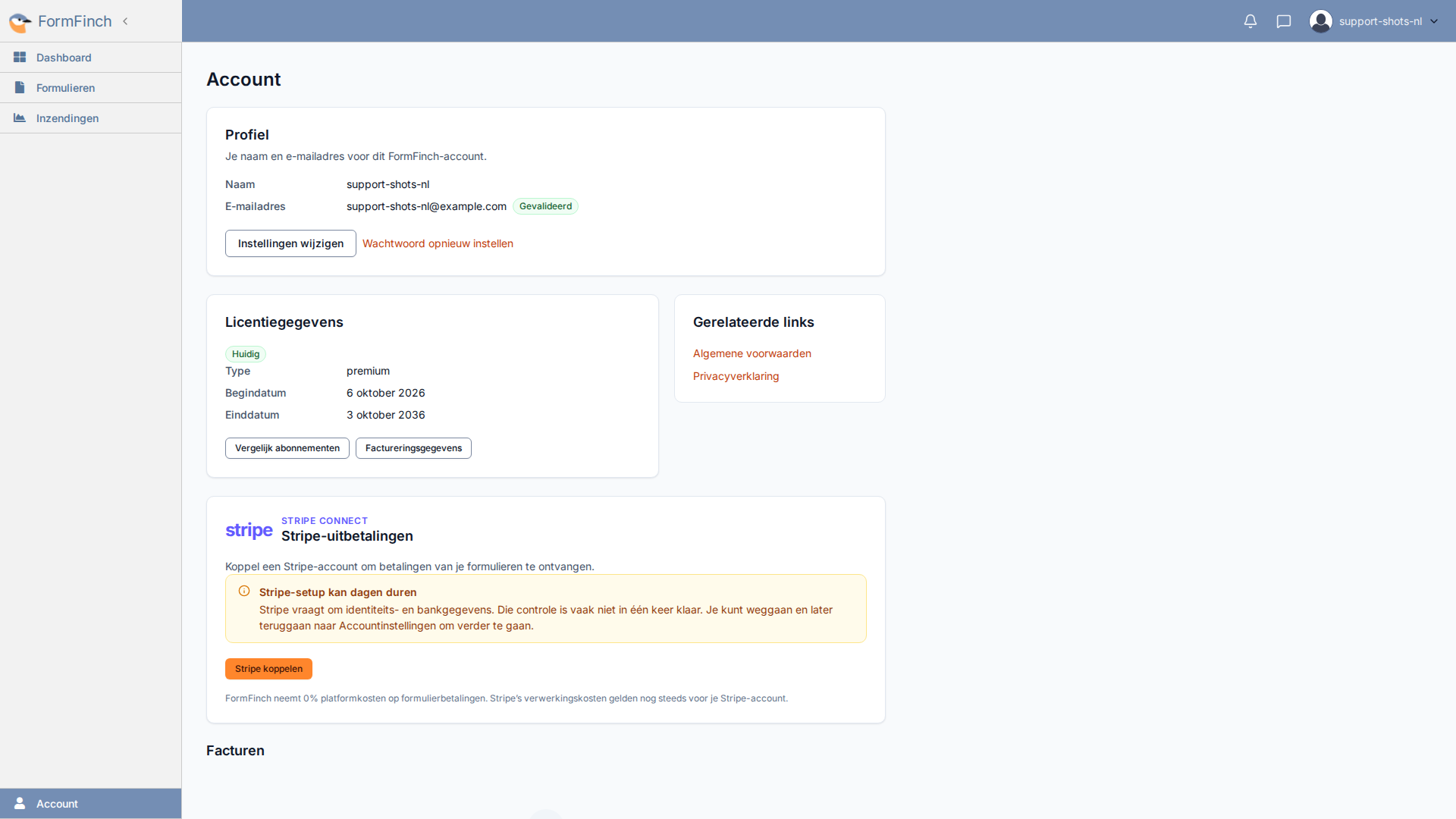
Stripe Connect staat bij Account, niet in de ontwerpinterface.
Betaling toevoegen en instellen
Sleep Betaling vanuit Invoervelden naar het canvas. Het component start met keuzebedragen van 10, 25 en 50 in EUR, een veld voor een eigen bedrag en de knop Nu betalen. In een betaalformulier vervangt Betaling de verzendknop.
In het eigenschappenpaneel:
- Valuta: De valuta moet door het gekoppelde Stripe-account worden geaccepteerd.
- Vooraf ingestelde bedragen: Met Preset toevoegen komt er een bedrag bij. Een Label (optioneel) komt op de knop in plaats van het bedrag.
- Aangepast bedrag toestaan: Voegt het veld Ander bedrag toe.
- Standaardbedrag: Dit bedrag is al gekozen zodra het formulier opent.
- Min. bedrag en Max. bedrag: Bepalen het bereik voor presets en eigen bedragen. Een getypt bedrag buiten het bereik wordt vervangen door de dichtstbijzijnde grens.
- Label betaalknop: De tekst op de knop.
- Markeer als verplicht: Zet een sterretje bij het label. Zonder bedrag kan een invuller sowieso niet betalen.
Een component Betaling heeft minstens één preset of Aangepast bedrag toestaan nodig.
Wat invullers zien
Invullers zien de keuzebedragen, het veld Ander bedrag als dat is toegestaan, en de betaalknop. Zonder bedrag toont de knop de melding “Selecteer of voer een bedrag in voordat u betaalt.”
Een klik op de knop leidt naar Stripe Checkout. Kaartgegevens worden door Stripe verwerkt. Wie in Checkout annuleert, komt terug op het formulier.
Na Checkout volgt een statuspagina met een van deze meldingen:
- Betaling ontvangen — bedankt
- Betaling wordt verwerkt
- Betaling mislukt
- Betaling geannuleerd
Geeft Stripe een betaalbewijs, dan staat op de pagina een link Bekijk betaalbewijs.
Op het Free-abonnement toont het gepubliceerde formulier een banner Testmodus en worden geen echte bedragen afgeschreven. Bij een betaald abonnement zijn de betalingen echt en ontbreekt de banner.
In de preview van de werkbalk opent Stripe Checkout nooit. De betaalknop toont “Publiceer dit formulier om Pay te testen. In het voorbeeld kan Stripe Checkout niet starten.”
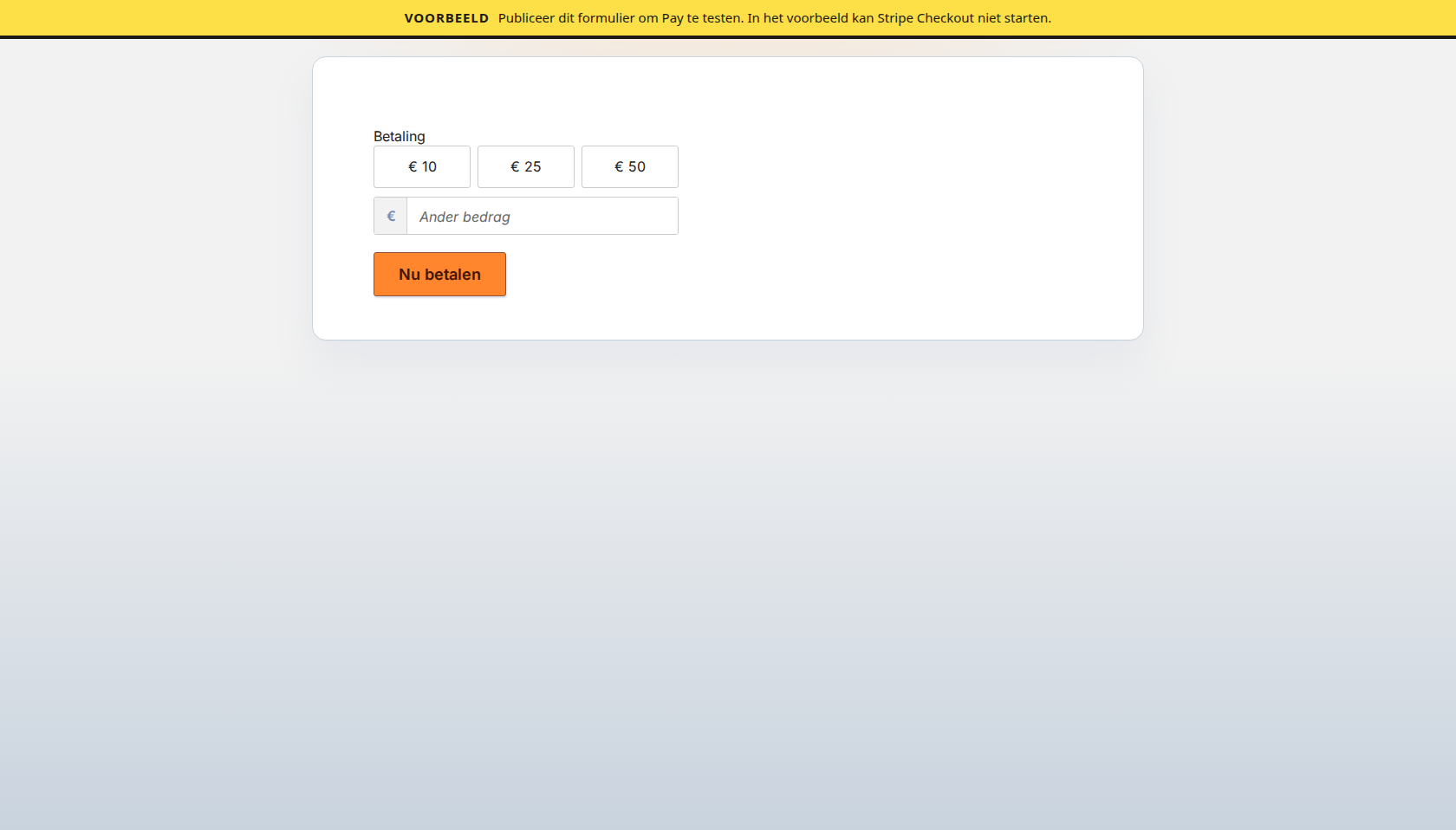
In de preview zijn de bedragen en de betaalknop te zien. Checkout start pas op een gepubliceerd formulier.
Op een telefoon
Op een telefoon staan dezelfde bedragknoppen, hetzelfde bedragveld en dezelfde betaalknop.
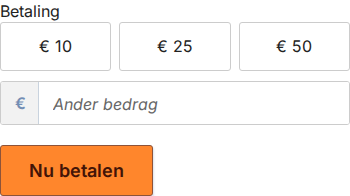
Op een telefoon kiest de invuller een bedrag en tikt op de betaalknop.
Wat er in inzendingen staat
Een inzending verschijnt zodra de betaling is gelukt of nog wordt verwerkt. In het inzendingsraster staat dan een kolom Betaling met een statusbadge en het bedrag. De badge toont Betaald, In behandeling, Mislukt of Geannuleerd.
In het detailpaneel van een inzending staan Betaling, Bedrag en Referentie. De referentie is het betaal-ID van Stripe.