Zodra je een formulier publiceert en deelt, verzamelt FormFinch elke reactie veilig en overzichtelijk in een interactief inzendingenoverzicht. Je kunt snel recente activiteit bekijken, individuele antwoorden inspecteren, je tabelweergave aanpassen en reacties eenvoudig beheren.
Het inzendingenoverzicht openen
Je opent de inzendingen van elk gewenst formulier direct vanaf je dashboard:
- Log in op je FormFinch-account en ga naar Formulieren.
- Klik op het formulier dat je wilt inzien.
- Kies Inzendingen in de bovenste navigatie, of klik op de inzendingenlink op de formulierdetailpagina.
Heb je meerdere formulieren in gebruik? Klik dan op Inzendingen in het hoofdmenu om een overzicht te zien van alle formulieren met ontvangen reacties, inclusief het totale aantal en ongelezen inzendingen.
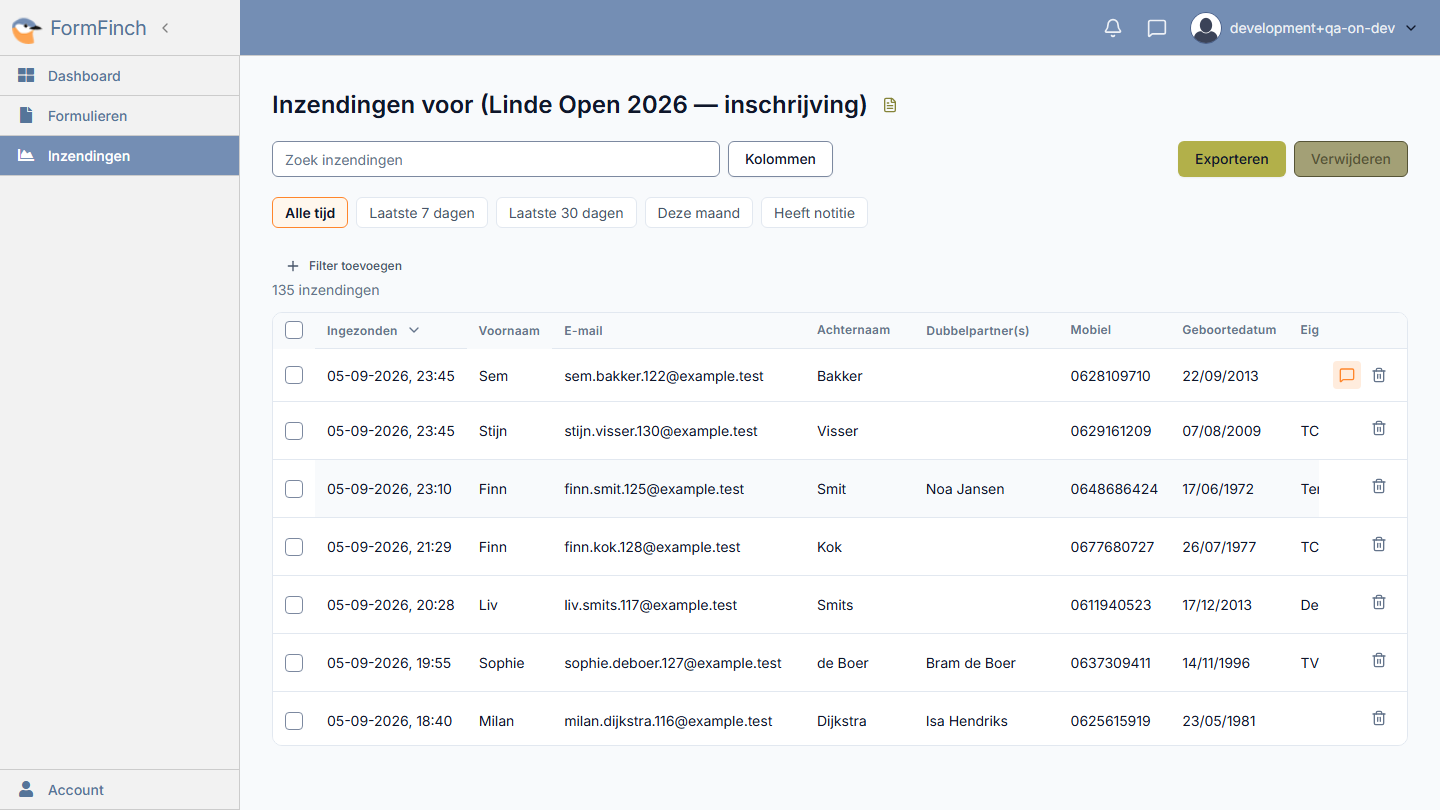
Navigeren door de tabel
Elke rij in het overzicht staat voor één voltooide formulierreactie van een respondent.
- Ingezonden tijdstip: Toont de datum en het tijdstip waarop het formulier is ingevuld.
- Formuliervelden: Elke kolom toont het antwoord op een specifieke vraag of veld van je formulier.
- Nieuw-badge: Inzendingen die zijn binnengekomen sinds je laatste bezoek krijgen een herkenbare Nieuw-badge, zodat je direct ziet wat er nieuw is.
- Notitie-icoon: Een spraakwolkicoon in de rij geeft aan dat er een interne privénotitie bij de inzending is opgeslagen.
- Soepel bladeren: FormFinch laadt inzendingen dynamisch in blokken terwijl je naar beneden scrolt. Hierdoor blader je razendsnel door je gegevens, of je nu tien of tienduizend reacties hebt verzameld.
Details van een inzending inspecteren
Wil je alle antwoorden van één respondent overzichtelijk bij elkaar zien? Klik simpelweg ergens op een rij. Aan de rechterkant van je scherm schuift direct een detailpaneel open:
- Volledige antwoordenlijst: Bekijk alle ingevulde velden in een heldere verticale lijst, inclusief eventuele geüploade bestanden.
- Bestanden downloaden: Download meegestuurde bijlagen direct via de knop Downloaden naast het betreffende bestand.
- Bladeren tussen inzendingen: Gebruik de pijlknoppen bovenaan het paneel (of de pijltjestoetsen op je toetsenbord) om direct naar de vorige of volgende inzending te gaan zonder het paneel te sluiten.
- Privénotities: Voeg onderaan het paneel interne notities toe, bekijk ze of pas ze aan.
- Paneel sluiten: Druk op Escape of klik op het kruisje (×) rechtsboven om terug te keren naar de volledige tabel.
Kolomvolgorde en zichtbaarheid aanpassen
Je kunt de tabel helemaal naar wens inrichten zodat je altijd de belangrijkste vragen in beeld hebt:
- Klik op de knop Kolommen in de werkbalk boven de tabel.
- Vink kolommen aan of uit om specifieke vragen te tonen of te verbergen.
- Sleep kolommen in de lijst omhoog of omlaag om hun volgorde te wijzigen.
- Plaats je cursor op de scheidingslijn tussen twee kolomkoppen in de tabel en versleep deze om de kolombreedte aan te passen.
Je kolominstellingen worden automatisch per formulier opgeslagen, zodat je favoriete weergave bewaard blijft bij een volgend bezoek.
Inzendingen selecteren en verwijderen
Je kunt losse inzendingen verwijderen of meerdere reacties tegelijk opruimen:
- Eén inzending verwijderen: Klik op het prullenbakicoon rechts in de rij (Inzending verwijderen). Bevestig in het dialoogvenster om de inzending definitief te wissen.
- Rijen selecteren: Gebruik het selectievakje links in een rij. Het vakje in de tabelkop selecteert alles dat bij dit filter past (niet alleen de rijen op het scherm).
- Bulkbewerkingen: Zodra er een of meer rijen zijn geselecteerd, verschijnen er knoppen in de werkbalk om je selectie te exporteren of in bulk te verwijderen.
Tip: Het verwijderen van een inzending wist alle ingevulde veldwaarden, geüploade bestanden en gekoppelde notities definitief. Dit kan niet ongedaan worden gemaakt.