Met een Upload-veld sturen invullers bestanden mee met hun antwoorden, zoals een cv, een foto of een paar bijlagen.
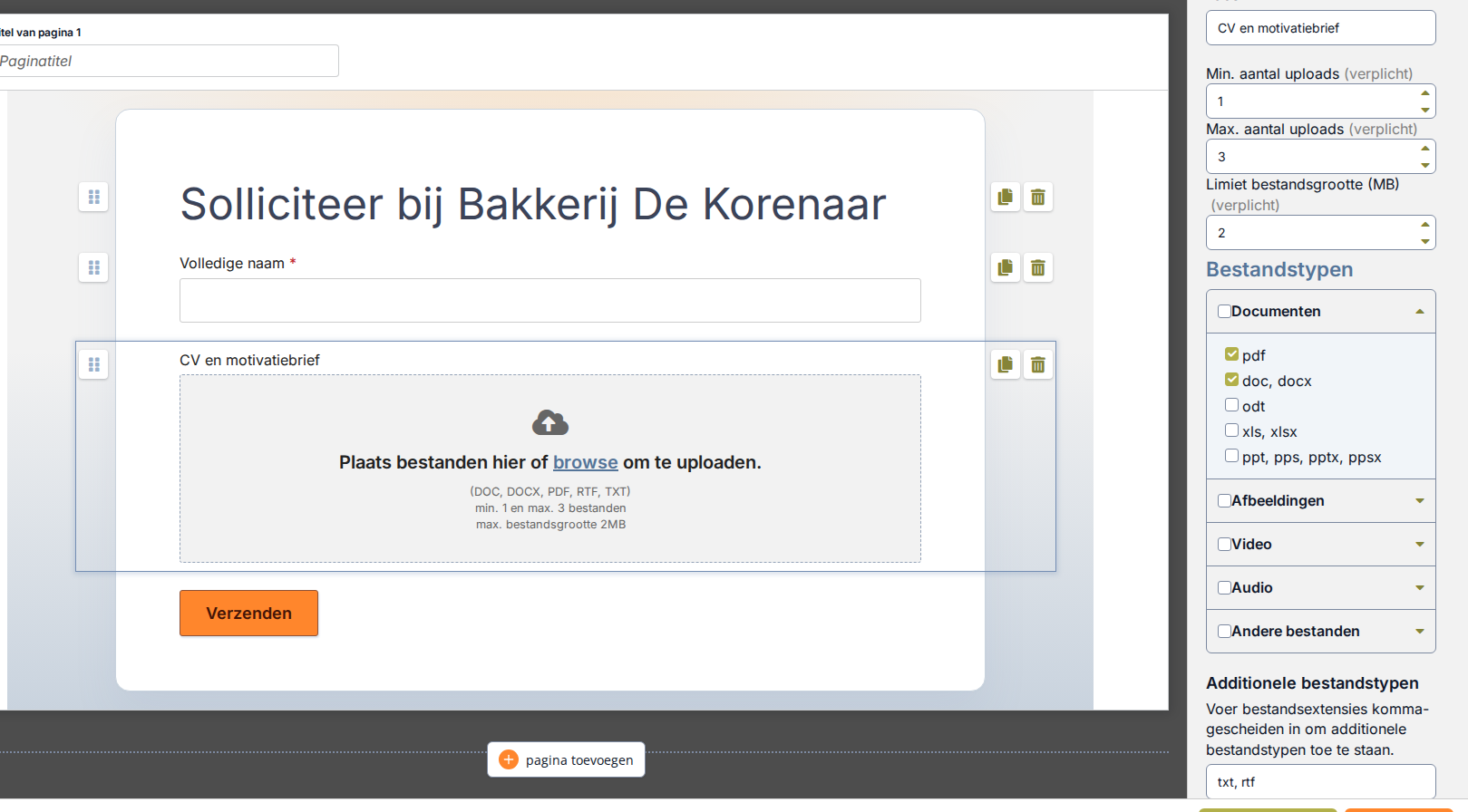
Upload geselecteerd in de ontwerpinterface, met de eigenschappen open.
Het veld instellen
Upload staat bij Invoervelden. Vink onder Bestandstypen de groepen of typen aan die zijn toegestaan, zoals Documenten of Afbeeldingen. Is er niets aangevinkt, dan is elk soort bestand toegestaan. Gebruik Additionele bestandstypen voor een andere extensie, zoals txt.
Stel daarna de limieten in. Min. aantal uploads en Max. aantal uploads bepalen hoeveel bestanden een invuller kan toevoegen. Laat het minimum op 0 voor een veld dat niet verplicht is. Limiet bestandsgrootte (MB) geldt per bestand; bij het abonnement Gratis is dat hooguit 100 MB.
Wat invullers zien
Op het gepubliceerde formulier slepen invullers bestanden naar het dropgebied of kiezen ze die via browse. Een bestand dat niet binnen de limieten past die daar staan, wordt niet toegevoegd.
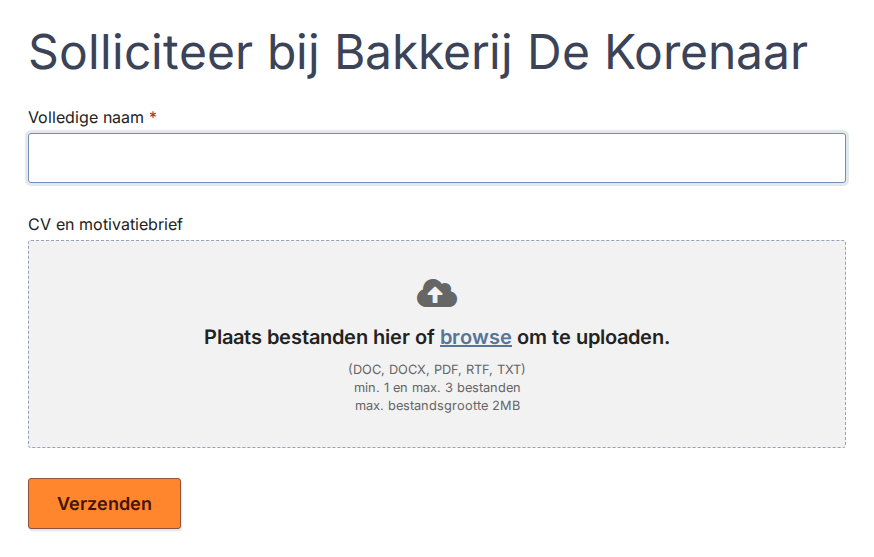
Het dropgebied noemt de toegestane bestandstypen, het aantal bestanden en de maximale bestandsgrootte.
Het formulier kan pas worden verzonden als alle bestanden klaar zijn met uploaden.
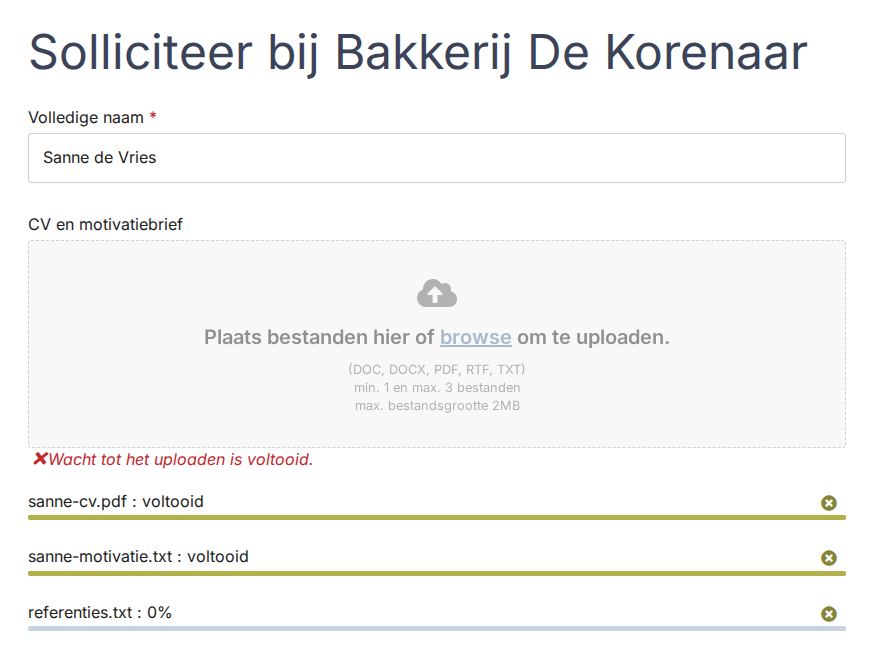
Het derde bestand wordt nog geüpload.
Staat Voortgang opslaan en hervatten aan, dan komen geüploade bestanden terug met het concept. Ze blijven ongeveer een dag bewaard.
Bestanden downloaden
Download de bestanden per veld in het inzendingenoverzicht. Staat er één bestand in het veld, dan is de download dat bestand zelf. Bij meerdere bestanden komt er één zip. Moeten een cv en een foto los te downloaden zijn? Geef ze dan elk een eigen Upload-veld.
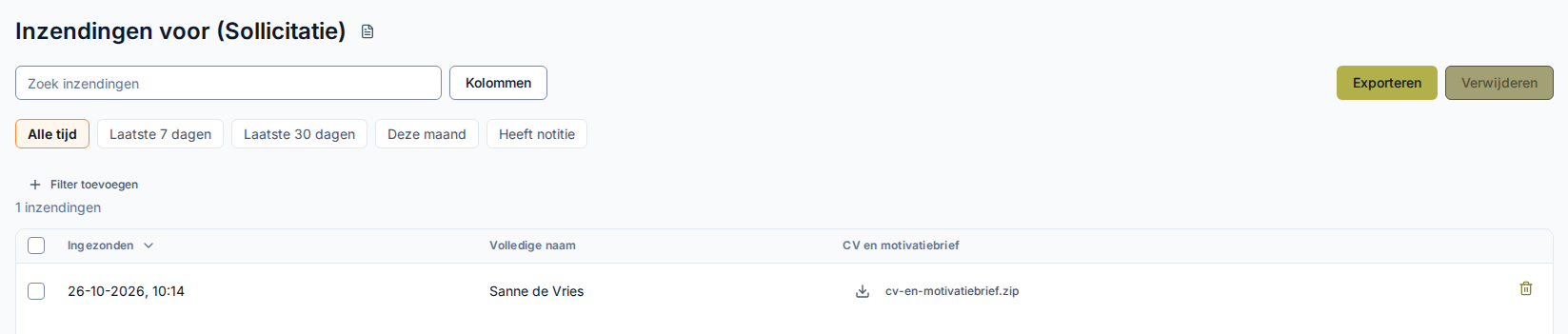
Meerdere bestanden in één veld worden als één zip gedownload.
Upload opslagruimte
Geüploade bestanden en afbeeldingen op formulieren tellen mee voor de opslagruimte van het abonnement. Het gebruik staat op de meter Upload opslagruimte in het Maandelijks Overzicht op het dashboard. Is de opslag vol, dan worden nieuwe uploads geweigerd.