Een Vinklijst is een lijst met selectievakjes. Respondenten vinken alles aan wat voor hen geldt, bijvoorbeeld de dagen waarop ze kunnen helpen of de onderwerpen die ze interessant vinden. Mag er maar één antwoord gekozen worden, gebruik dan Radio-opties. Een simpele ja-of-neevraag gaat sneller met Ja/Nee, een Meerkeuzevraag toont de antwoorden als knoppen met letters, en een lange lijst neemt minder ruimte in als Keuzelijst.
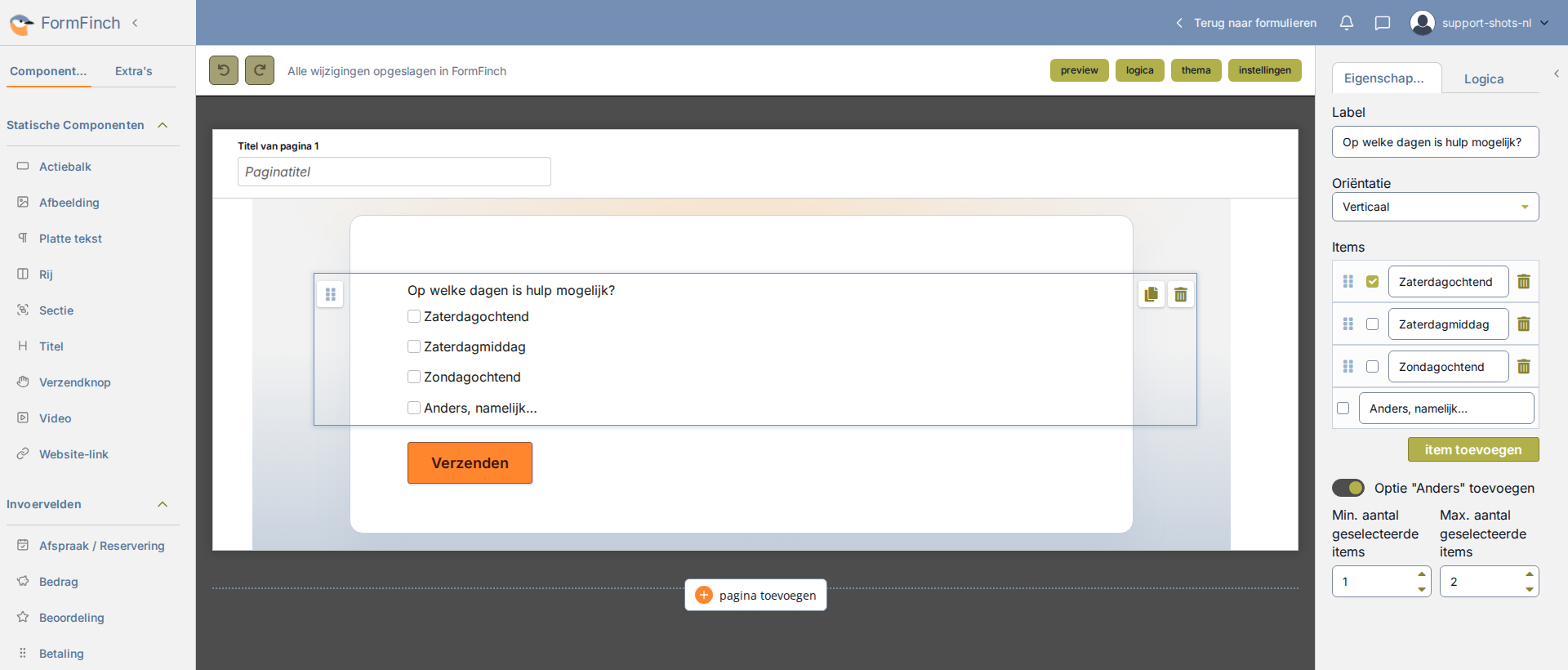
Een Vinklijst op het canvas, met de instellingen in het eigenschappenpaneel.
Een Vinklijst toevoegen
In de formulierontwerper staat Vinklijst onder Invoervelden. Klik erop of sleep het naar de pagina. Een nieuwe Vinklijst begint met één item, Item 1, in de weergave Verticaal en zonder minimum. De vraag mag dus nog worden overgeslagen.
Label
Label is de vraag die boven de selectievakjes staat. Is er meer uitleg nodig dan in één regel past, dan kan die achter het Info Icoon (zie Logica, extra’s en prefill).
Oriëntatie
Oriëntatie bepaalt hoe de selectievakjes op de pagina staan. Bij Verticaal staat elk item op een eigen regel. Bij Horizontaal staan de items naast elkaar en lopen ze door op een nieuwe regel als de rij vol is. Raster verdeelt de items over kolommen die even breed zijn.
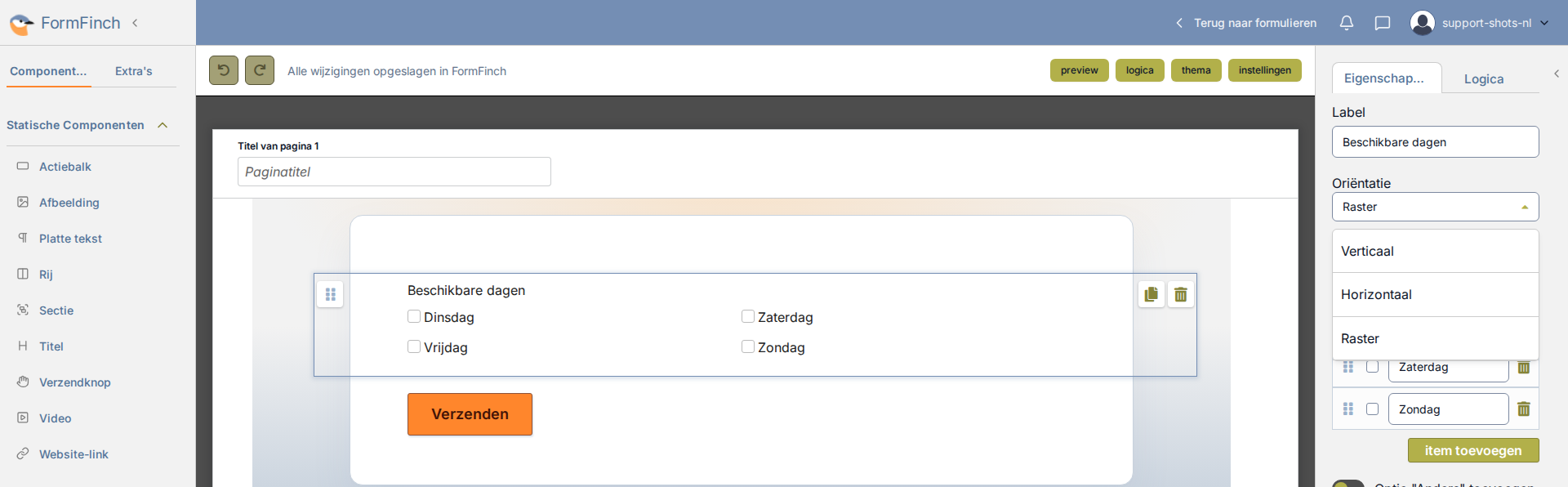
Elke Vinklijst heeft een eigen Oriëntatie, dus vragen op dezelfde pagina kunnen elk een andere indeling hebben.
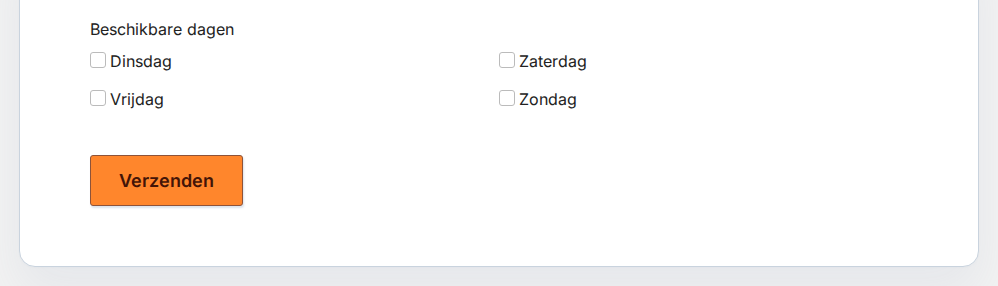
In een raster loopt eerst de eerste kolom van boven naar beneden vol, daarna de volgende.
Items
Elk item is één selectievakje met een tekst. Alle teksten moeten verschillend zijn en mogen niet leeg zijn, en een Vinklijst heeft minstens één item nodig. Met item toevoegen komt er onderaan een nieuw item bij, of net boven Anders als die optie aanstaat. Sleep een item aan het handvat om de volgorde te veranderen.
Vink in het eigenschappenpaneel het vakje voor een item aan om er een standaardkeuze van te maken. Dat item staat dan al aangevinkt als het formulier opent, en respondenten kunnen het vinkje weghalen als het niet klopt. Er kunnen niet meer standaardkeuzes zijn dan Max. aantal geselecteerde items toestaat.
Optie “Anders” toevoegen
Dekt de lijst misschien niet elk antwoord, zet dan Optie “Anders” toevoegen aan. Onderaan de lijst komt er een item bij: Anders, namelijk…. Die tekst is aan te passen in de lijst met items, maar mag niet leeg zijn. Het item Anders heeft geen handvat en geen prullenbak, en blijft dus altijd onderaan. Zet de optie weer uit om het te verwijderen.
Vinkt een respondent Anders aan, dan opent eronder een tekstvak met de hint Typ hier uw antwoord.
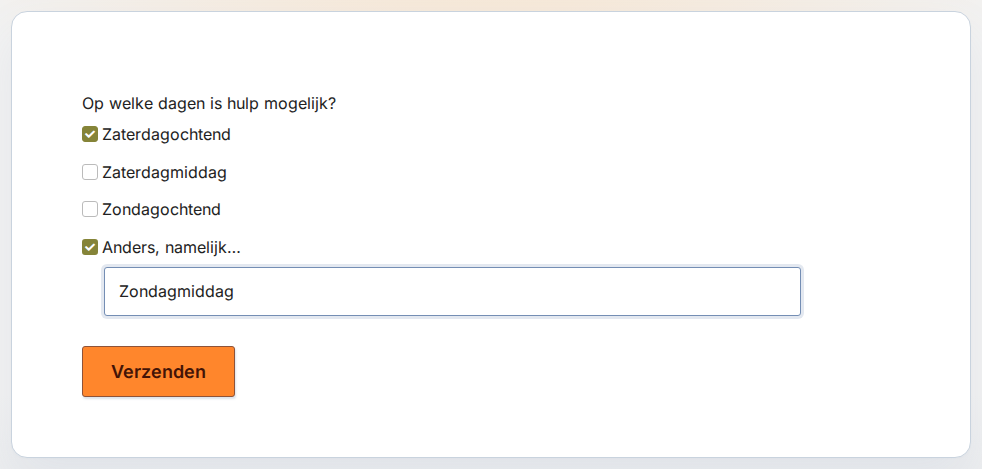
Met Anders aangevinkt opent een tekstvak voor een eigen antwoord, hier Zondagmiddag.
Min. en max. geselecteerde items
Deze twee instellingen bepalen hoeveel vakjes een respondent moet aanvinken. Min. aantal geselecteerde items staat eerst op 0, zodat de vraag optioneel blijft. Bij 1 of meer vraagt het formulier om minstens zoveel vinkjes en toont het Te weinig items geselecteerd. tot dat aantal er is.
Max. aantal geselecteerde items is eerst leeg, en dan mogen alle items aangevinkt worden. Staat er een getal, dan ziet een respondent die meer vakjes aanvinkt Te veel items geselecteerd. Het formulier gaat pas verder als er een paar vinkjes weg zijn.
Moeten er precies zoveel antwoorden komen, bijvoorbeeld precies twee, zet dan beide op hetzelfde getal.
Logica, extra’s en prefill
Zet Info Icoon aan op het tabblad Extra’s om uitleg bij de vraag te zetten. In het eigenschappenpaneel van de Vinklijst verschijnen dan Info Icoon tonen en Informatietekst.
Met Query parameter invulling kan een link al items aanvinken voordat de respondent begint. Elk item heeft een optie-ID, te vinden onder Geldige prefill-waarden. Herhaal de parameter in de link voor elke ID om meer dan één item aan te vinken. Een ID die bij geen enkel item hoort, wordt genegeerd.
In conditionele logica kan een Vinklijst de voorwaarde van een regel zijn, met is leeg, is niet leeg, is gelijk aan of is niet gelijk aan. is gelijk aan klopt nooit bij een lijst met vinkjes, en is niet gelijk aan klopt bij elk antwoord. Gebruik is leeg en is niet leeg. Als doel van een regel kan de Vinklijst getoond of verborgen worden, en met Optielijst wijzigen zijn er minder items aan te bieden. Een berekende waarde kan niet in een Vinklijst terechtkomen, omdat die meerdere antwoorden tegelijk bevat.
Wat er in inzendingen staat
In het inzendingenoverzicht staan de aangevinkte items van één respondent samen in één cel, in de volgorde waarin ze gekozen zijn, met een verticale streep ertussen (|). Is Anders aangevinkt, dan staat in de cel de getypte tekst in plaats van Anders, namelijk…. Een optionele Vinklijst zonder vinkjes laat de cel leeg.