Een thema bepaalt hoe het gepubliceerde formulier eruitziet: de kleuren, lettertypen, achtergrond en afbeelding.
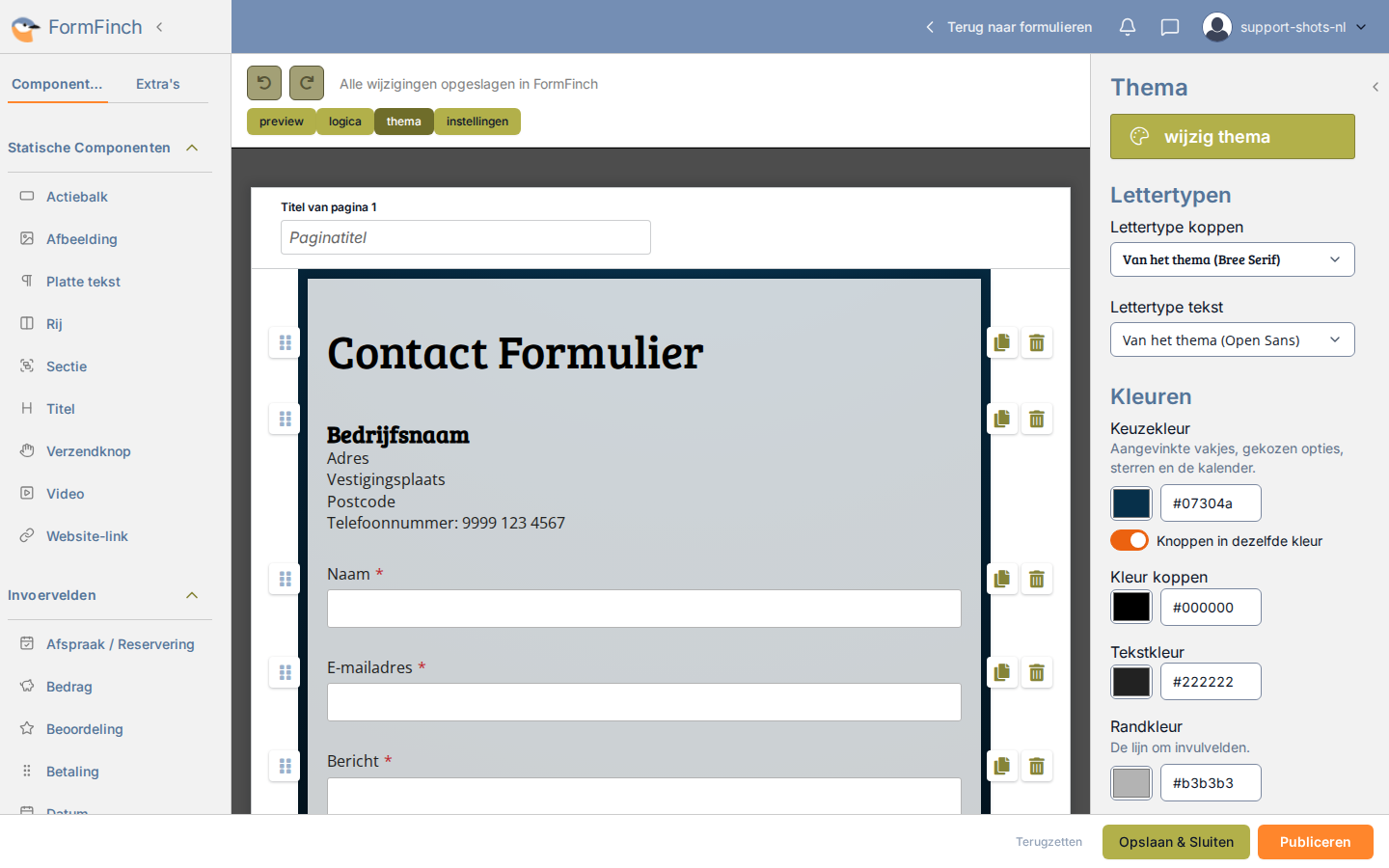
Het paneel Thema opent naast het formulier, met bovenaan wijzig thema.
Het paneel Thema openen
Alle vormgevingsopties staan bij elkaar in het paneel Thema, zodat wijzigingen meteen op het formulier te zien zijn.
- Open het formulier in de ontwerpinterface.
- Klik in de bovenste werkbalk op thema. Het paneel opent aan de rechterkant.
Na Annuleren of Wijzig thema in de catalogus opent de ontwerpinterface weer met dit paneel.
Een thema uit de catalogus kiezen
De catalogus is een aparte pagina waar elk thema eerst op het eigen formulier te bekijken is.
- Klik in het paneel Thema op wijzig thema.
- Zoek een passend thema. Klik op Preview bij een kaart om het formulier in die stijl te bekijken, of klik op Selecteer.
- Klik onderaan op Wijzig thema om de keuze toe te passen.
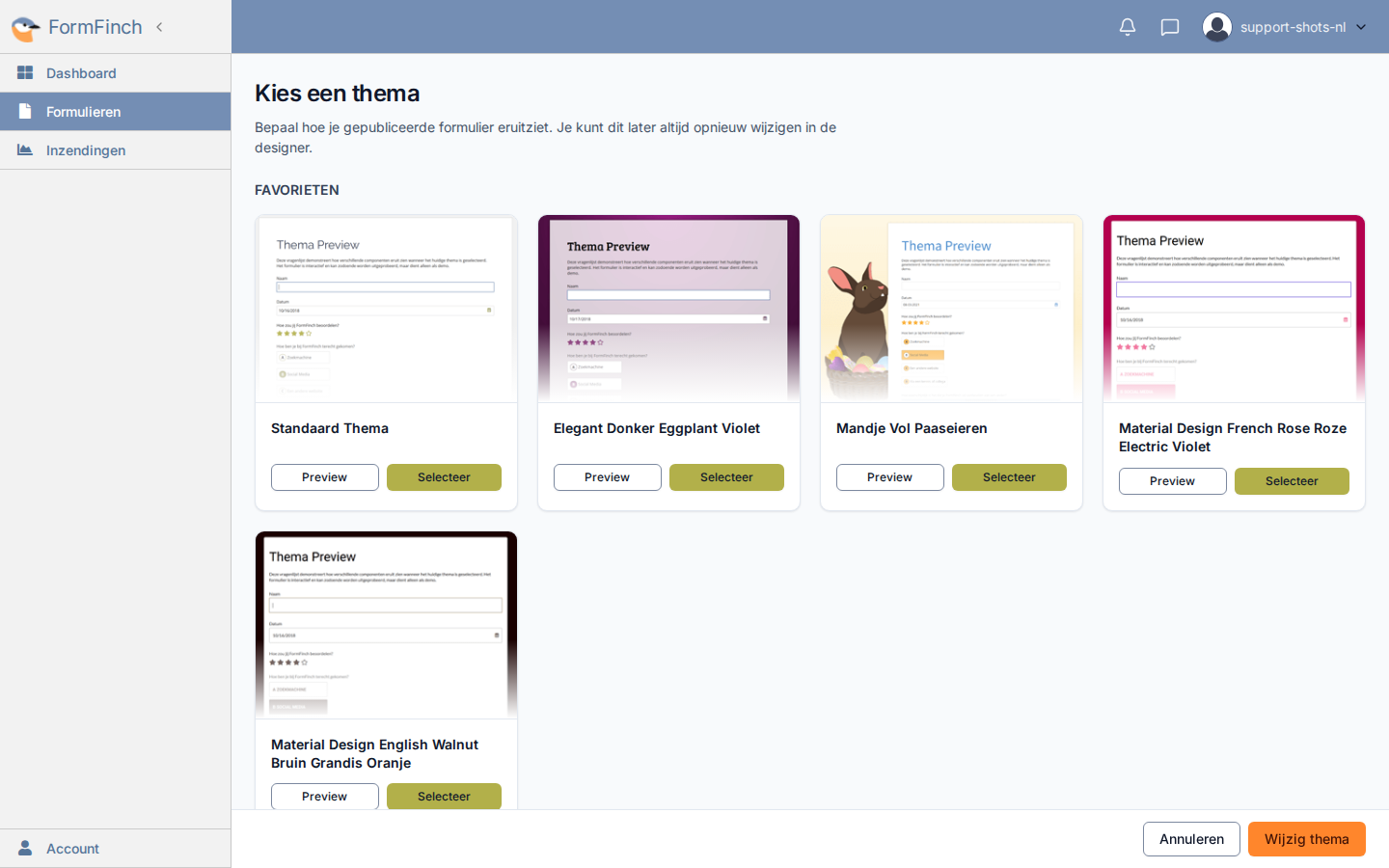
Annuleren brengt terug naar de ontwerpinterface zonder het thema te wijzigen.
Welke thema’s zijn aan te passen
Elk thema in de catalogus kan worden aangepast, ook Klassiek en Standaard Thema, op elk abonnement. De opties in het paneel Thema verschillen per thema. Zie Thema aanpassen.
Wanneer invullers het zien
De ontwerpinterface toont het nieuwe thema meteen. Invullers zien het pas na een klik op Publiceren in de bovenste werkbalk. Zie Formulier publiceren voor de volledige publicatiestappen.