Lettertypen, kleuren, achtergrond en afbeelding van elk catalogusthema zijn aan te passen in het paneel Thema. Wijzigingen zijn meteen op het formulier te zien. Bewaar een afgewerkte stijl bij Mijn thema’s om die op andere formulieren te hergebruiken.
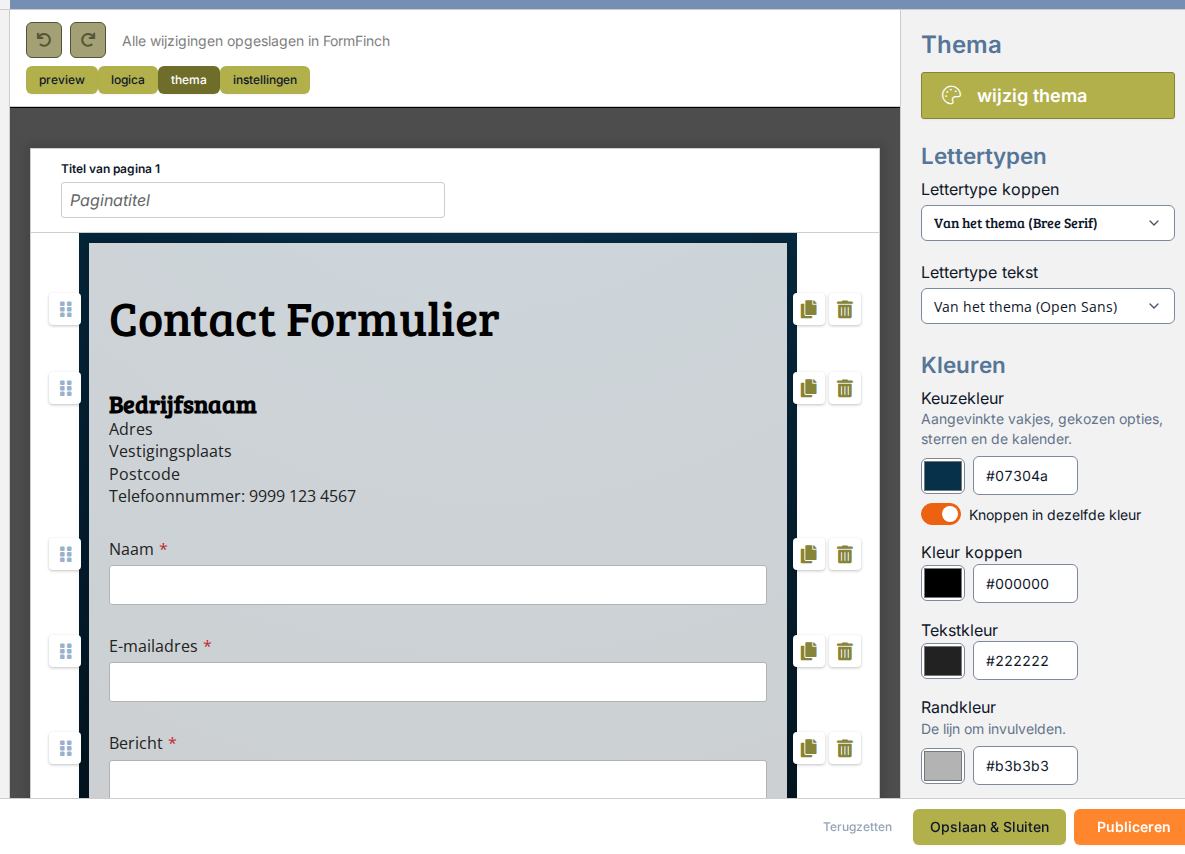
Bovenaan het paneel staat Lettertypen, met keuzelijsten voor koppen en tekst.
Lettertypen
Er zijn 38 lettertypen in vier stijlen: zonder schreef, met schreef, opvallend en vaste breedte. De eerste optie in elke lijst is Van het thema (…), het eigen lettertype van het thema.
- Lettertype koppen: voor vraagtitels en tussenkopjes. Bij de meeste thema’s gebruiken knoppen dit lettertype ook.
- Lettertype tekst: voor de lopende tekst van het formulier.
- Lettertype knoppen en labels: verschijnt alleen bij thema’s met een specifiek lettertype voor bedieningselementen.
Alle lettertypen worden door FormFinch zelf aangeboden, dus gepubliceerde formulieren laden snel en maken geen verbinding met externe lettertypediensten.
Kleuren
Elke kleur heeft een kleurstaal en een veld voor een hexadecimale waarde. Bij een gewijzigde kleur verschijnt de knop Kleur van het thema, die de eigen kleur van het thema terugzet.
Sommige thema’s gebruiken één kleur voor keuzes en knoppen. Daar staat Knoppen in dezelfde kleur aan. Zet dit uit om een aparte Knopkleur in te stellen.
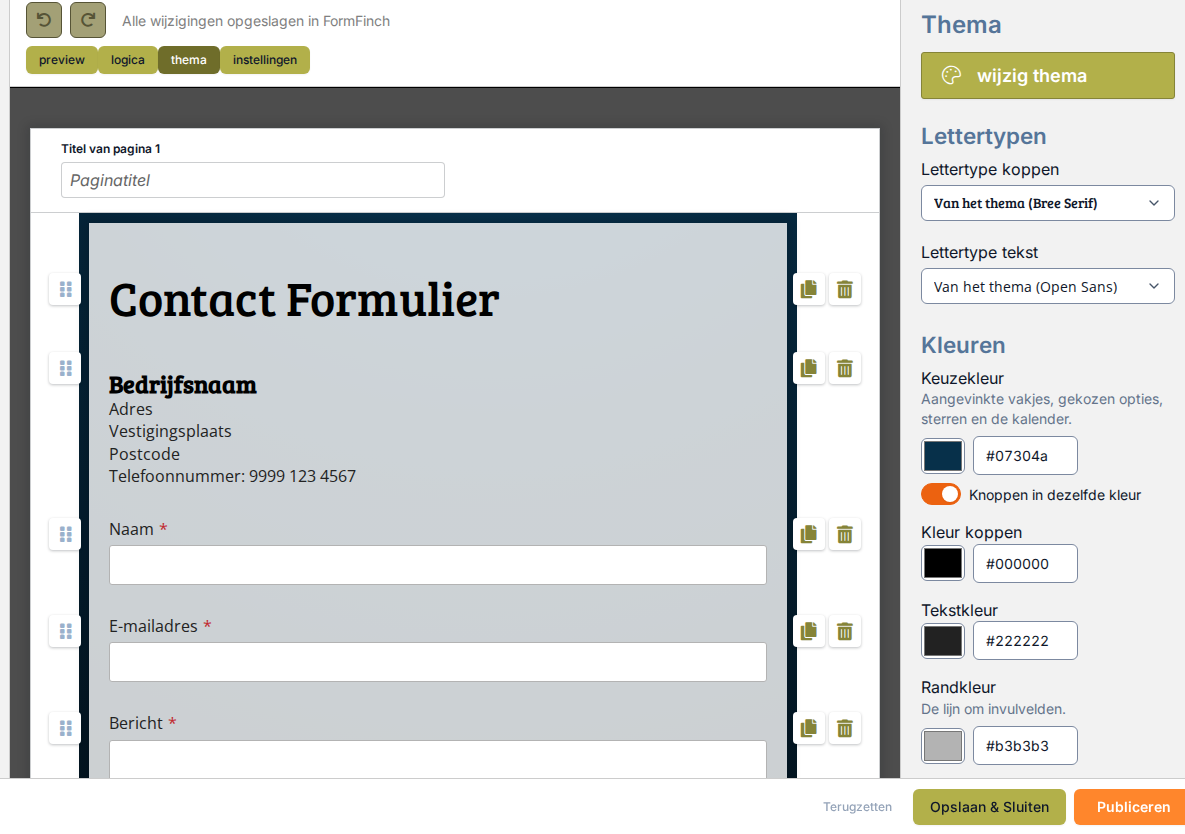
Dit Elegant-thema deelt de keuze- en knopkleur en heeft geen accentkleur.
Achtergrond
Bij Achtergrond gaat het om de pagina rondom het formulier, het formulier zelf en de invulvelden:
- Pagina: kies Van het thema, Eigen kleur (Kleur pagina) of Kleurverloop. Een kleurverloop is Recht met een instelbare hoek of Rond, vanaf boven, en bestaat uit twee tot vier kleuren. Heeft een thema een vaste achtergrond met een illustratie of patroon, dan komt er een melding in plaats van deze opties. De achtergrond van het formulier blijft wel aanpasbaar.
- Formulier: kies Van het thema of Eigen kleur (Kleur achtergrond formulier) en stel Doorzichtigheid formulier in. Zoals in het thema herstelt de doorzichtigheid van het thema.
- Invulvelden: kies Van het thema of Eigen kleur (Kleur invulvelden).
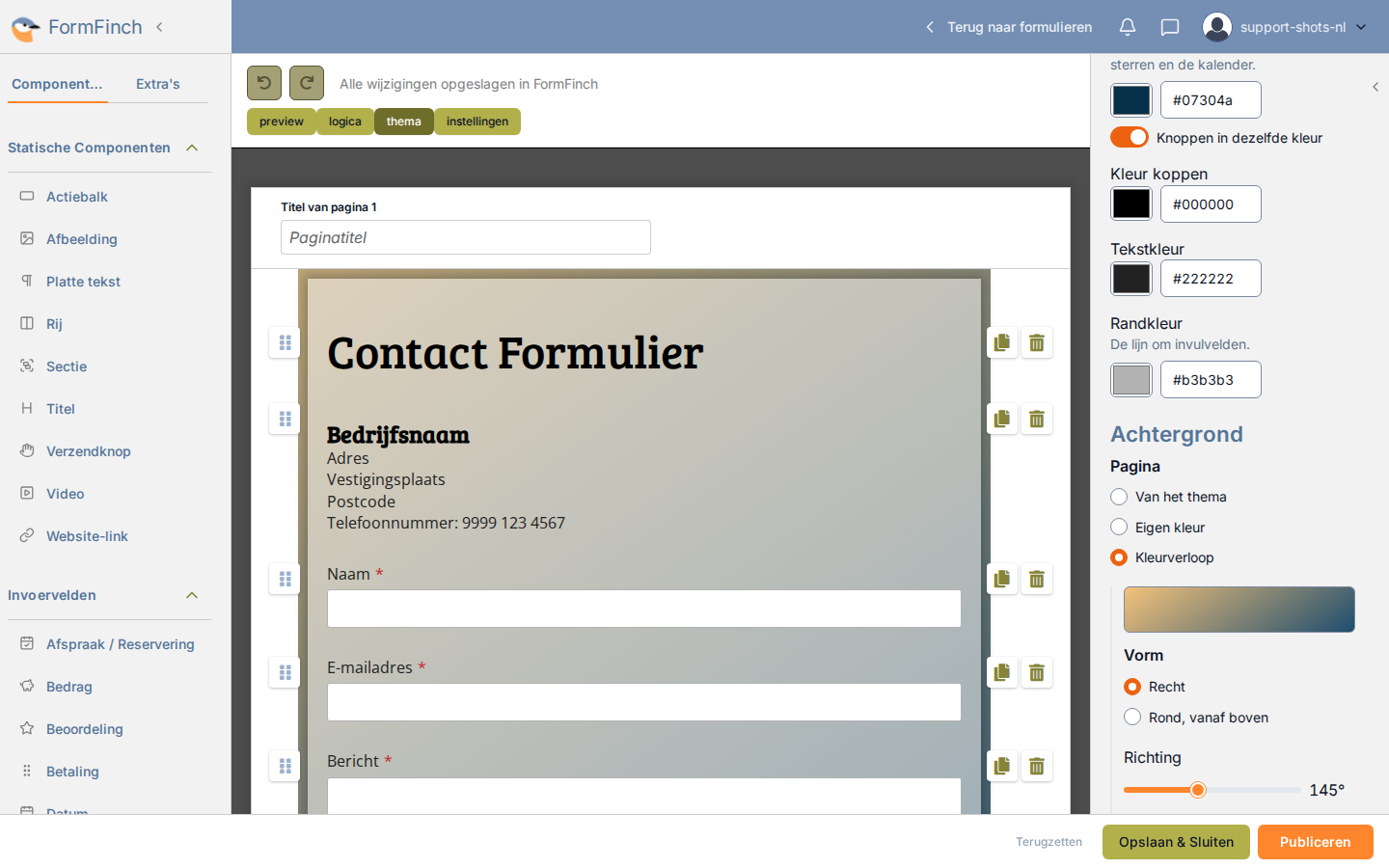
Het kleurverloop is de pagina achter het formulier. Zet Doorzichtigheid formulier hoger als er meer van zichtbaar moet zijn.
Afbeelding
Over de paginakleur of het kleurverloop kan een afbeelding liggen. Sommige thema’s bieden een set die bij die stijl hoort. Andere beginnen leeg. Kies Geen, een afbeelding van het thema, of Afbeelding uploaden (JPG, PNG of WebP, maximaal 25 MB; tot 100 afbeeldingen per account). FormFinch bepaalt of een upload een lijntekening of een foto is. Daar wordt niet naar gevraagd.
Thema’s waarvan de pagina-illustratie nog vast in het ontwerp zit, hebben geen onderdeel Afbeelding.
Na het kiezen van een afbeelding gelden grootte, plek, Spiegelen, Herhalen en Verbergen op telefoon. Verbergen op telefoon haalt de afbeelding weg op kleine schermen, waar die invullers vaak in de weg zit.
Lijntekeningen
Een tekening of logo in één kleur krijgt de kleur van het thema, zodat die als achtergrond in de stijl opgaat.
Kleur afbeelding is Themakleur (volgt het thema, meestal de keuzekleur), Eigen kleur, of Originele kleuren als de upload het eigen bestand bewaarde. Vervagen is er niet.
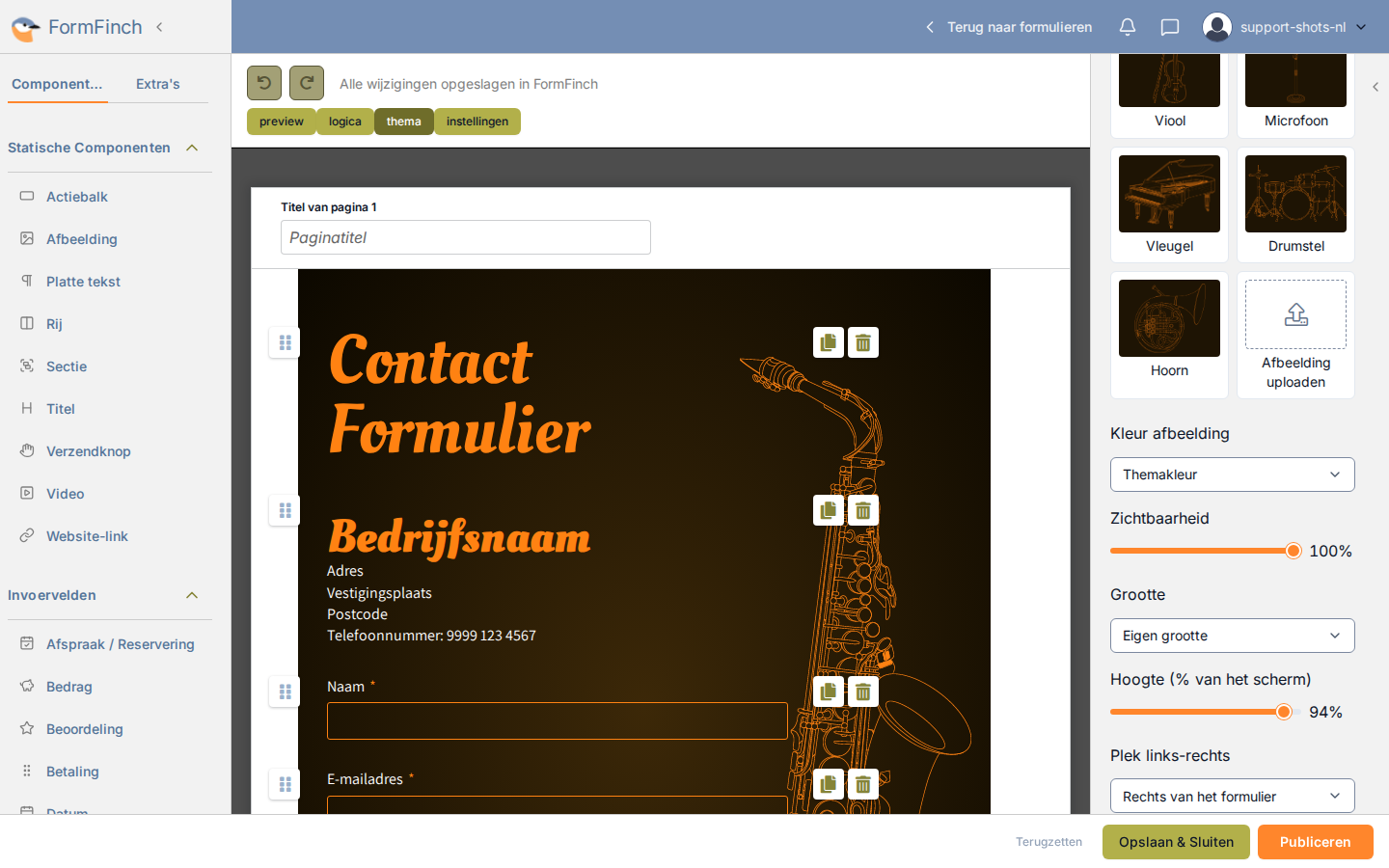
De lijntekening krijgt de themakleur, net als de koppen en de velden.
Foto’s
Een foto of een illustratie in volle kleur blijft zichzelf. De afbeelding is dan de uitstraling.
Kleur mengen tint de foto naar een gekozen kleur. Vervagen maakt die zachter. Beide zijn optioneel. Hele pagina is de gebruikelijke grootte als de foto de pagina moet vullen.
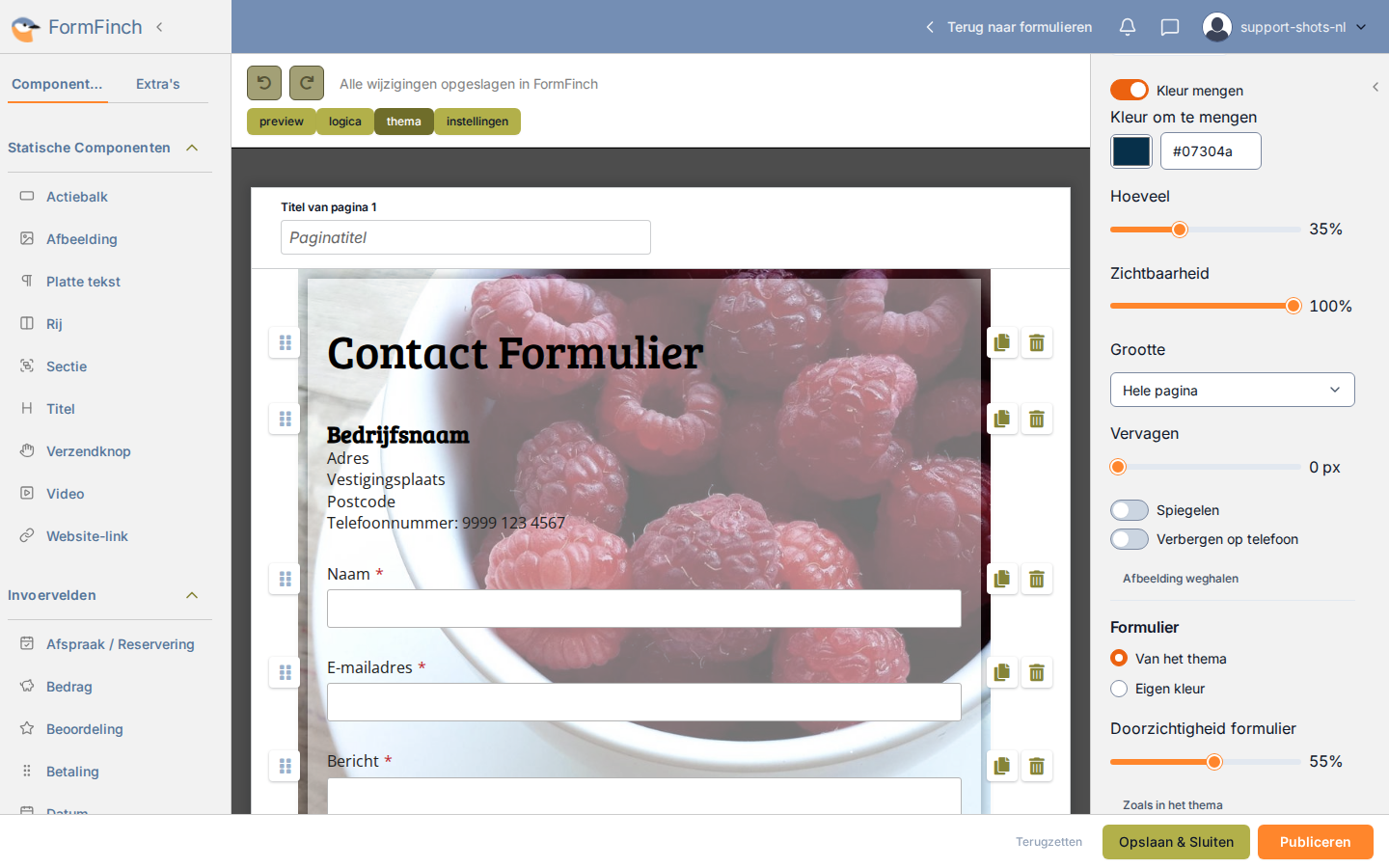
De foto blijft een foto. Een bijgemengde kleur is optioneel.
Contrastmeldingen
Wordt Kleur koppen of Tekstkleur door een wijziging duidelijk slechter leesbaar op de achtergrond van het formulier, dan toont het paneel een melding met de gemeten contrastverhouding (bijvoorbeeld Slecht leesbaar op de achtergrond van het formulier (contrast 3.2:1)). Een vergelijkbare melding verschijnt als de tekst slecht leesbaar is in de invulvelden. Die staat onder Tekstkleur, of onder Kleur invulvelden als daar een eigen kleur is gekozen.
Contrastmeldingen zijn alleen advies. Ze blokkeren nooit het opslaan of publiceren. Keuze-, knop- en accentkleuren geven geen contrastmelding.
Wijzigingen ongedaan maken
- Kleur van het thema: staat naast een gewijzigde kleur bij Kleuren en zet alleen die kleur terug.
- Alle wijzigingen aan het thema ongedaan maken: onderaan het paneel. Zet alle kleuren, lettertypen, achtergronden en afbeeldingen van het thema terug.
- Ongedaan maken in de bovenste werkbalk (pijltje terug): gaat stap voor stap terug door de wijzigingen.
Na het aanpassen verschijnt Bewaar als mijn thema onder wijzig thema bovenaan het paneel. Zie Mijn thema’s.