Met Mijn thema’s kan een aangepast thema onder een eigen naam op het account worden bewaard. Dezelfde lettertypen, kleuren, achtergrond en afbeelding zijn daarna op andere formulieren toe te passen.
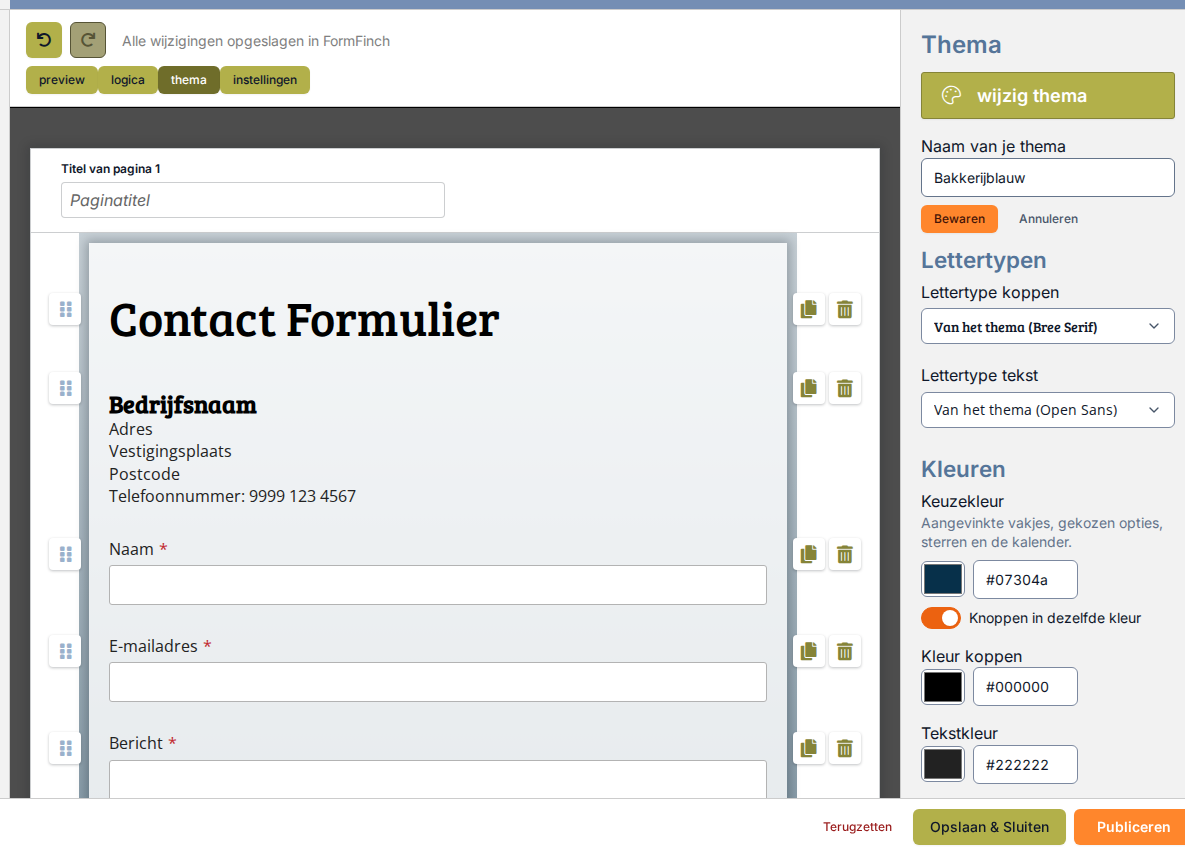
Na het bewaren verschijnt er een bevestiging in het paneel.
Bewaren bij Mijn thema’s
Bewaar de stijl na het aanpassen van kleuren, lettertypen of achtergrond om die op andere formulieren te gebruiken:
- Klik in het paneel Thema op Bewaar als mijn thema.
- Vul een naam in bij Naam van je thema.
- Klik op Bewaren.
Het thema staat daarna bij Mijn thema’s in de catalogus.
Een bewaard thema gebruiken
Een bewaard thema toepassen vervangt het huidige thema van het formulier, inclusief alle eigen aanpassingen:
- Klik in de bovenste werkbalk op thema en daarna op wijzig thema.
- Zoek het gewenste thema onder Mijn thema’s bovenaan de catalogus. Elke kaart vermeldt het basisthema waarop het is gebaseerd.
- Klik op Preview om de stijl op het formulier te bekijken, of klik op Selecteer.
- Klik onderaan op Wijzig thema om de stijl toe te passen.
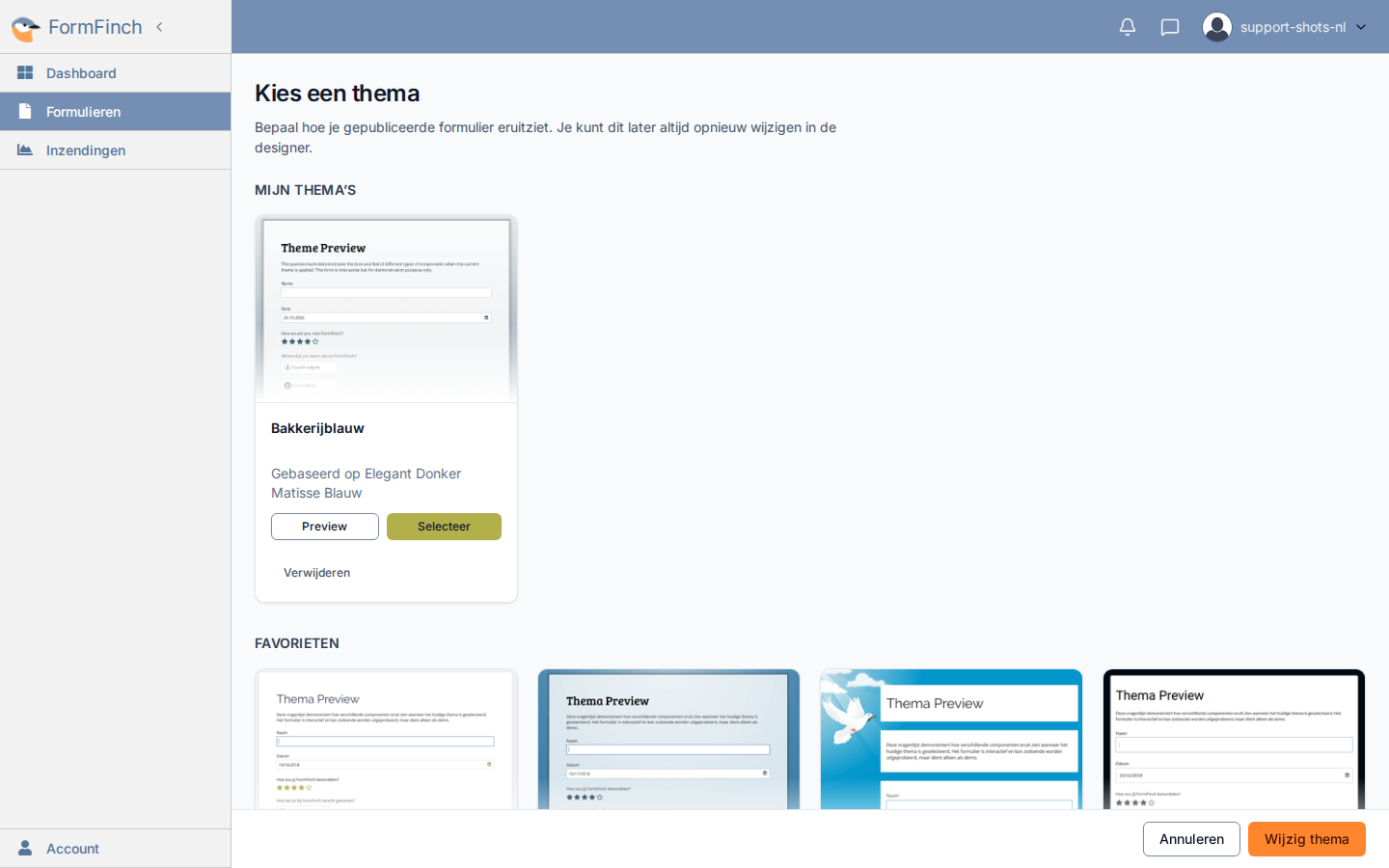
Elk bewaard thema heeft een eigen knop Verwijderen.
Een bewaard thema verwijderen
Verwijder het in de catalogus:
- Klik in het paneel Thema op wijzig thema.
- Klik op de themakaart onder Mijn thema’s op Verwijderen.
- Bevestig de vraag Dit thema verwijderen? met Ja, verwijderen.
Formulieren die het verwijderde thema al gebruiken behouden hun stijl, omdat elk formulier een eigen kopie heeft.
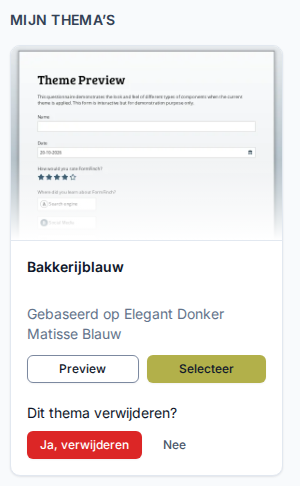
De bevestiging komt in de plaats van de knop Verwijderen op de kaart.