Notities bij inzendingen zijn interne herinneringen en opmerkingen die je aan individuele formulierreacties koppelt. Ze zijn ideaal voor het opvolgen van klantvragen, het noteren van gespreksverslagen, het bijhouden van betalingsstatussen of het toevoegen van context die niet in de formulierantwoorden zelf thuishoort.
Notities blijven altijd privé binnen je FormFinch-account. Respondenten krijgen ze nooit te zien en notities worden niet meegenomen wanneer je inzendingen exporteert naar Excel of CSV.
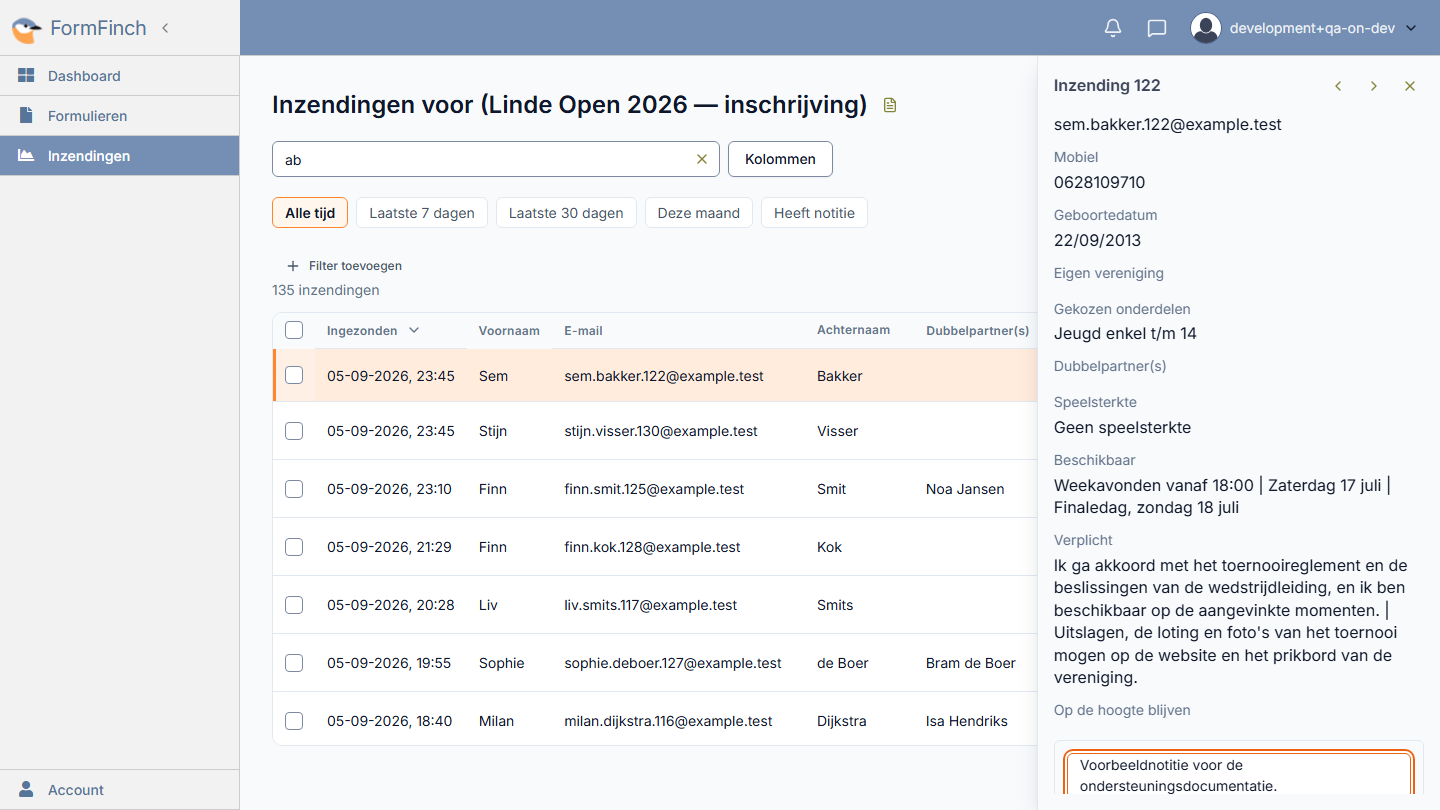
Notitie toevoegen of bewerken
In FormFinch beheer je notities eenvoudig via het detailpaneel van de inzending:
- Open het inzendingenoverzicht via Formulieren > [Formuliernaam] > Inzendingen.
- Klik ergens op de rij van de inzending waaraan je een notitie wilt toevoegen. Aan de rechterkant schuift het detailpaneel open.
- Scrol naar het notitieveld onderaan het paneel (met de tekst Voeg een notitie toe aan deze inzending.).
- Typ je notitie in het tekstvak.
- Klik buiten het tekstveld of druk op Escape. FormFinch slaat de notitie automatisch op zodra je het veld verlaat.
Wil je een notitie later wijzigen? Open dan opnieuw het detailpaneel van de inzending, pas de tekst aan en klik buiten het veld om de wijziging direct op te slaan.
Notities herkennen en filteren in de tabel
- Notitie-icoon in de tabel: Zodra een inzending een notitie bevat, verschijnt er een spraakwolkicoon in de kolom Acties van die rij. Zo zie je in één oogopslag welke inzendingen van aantekeningen zijn voorzien.
- Filteren met Heeft notitie: Klik op de filterknop Heeft notitie in de filterbalk boven de tabel om direct alle reacties met een opgeslagen notitie te tonen.
Notitie verwijderen
Wil je een notitie wissen?
- Klik op de betreffende inzending om het detailpaneel te openen.
- Selecteer alle tekst in het notitieveld en verwijder deze.
- Klik buiten het veld. FormFinch slaat het lege veld op, waardoor de notitie verdwijnt en het spraakwolkicoon in de tabel wordt gewist.
Privacy en gegevensbeheer
- Privé en veilig: Notities zijn uitsluitend zichtbaar binnen jouw FormFinch-account en blijven onzichtbaar voor de respondent.
- Niet in exporten: Bij een export naar Excel (.xlsx) of CSV worden notities doelbewust weggelaten. Zo komen interne opmerkingen nooit per ongeluk in externe rapportages terecht.
- Verwijderd met de inzending: Als je een inzending verwijdert, wordt de bijbehorende notitie automatisch definitief mee gewist.
Eén account, één set notities
FormFinch-accounts zijn momenteel single-user. Alle notities zijn zichtbaar voor iedereen die toegang heeft tot het account. Als je inloggegevens deelt met collega’s, fungeren notities als gezamenlijke interne memo’s.