Door je formulierinzendingen te exporteren kun je reacties eenvoudig analyseren in spreadsheetprogramma’s zoals Microsoft Excel, Google Spreadsheets of Apple Numbers, contactgegevens importeren in je CRM of een offline archief bewaren. FormFinch biedt flexibele bestandsindelingen en soepele achtergrondverwerking voor grote hoeveelheden gegevens.
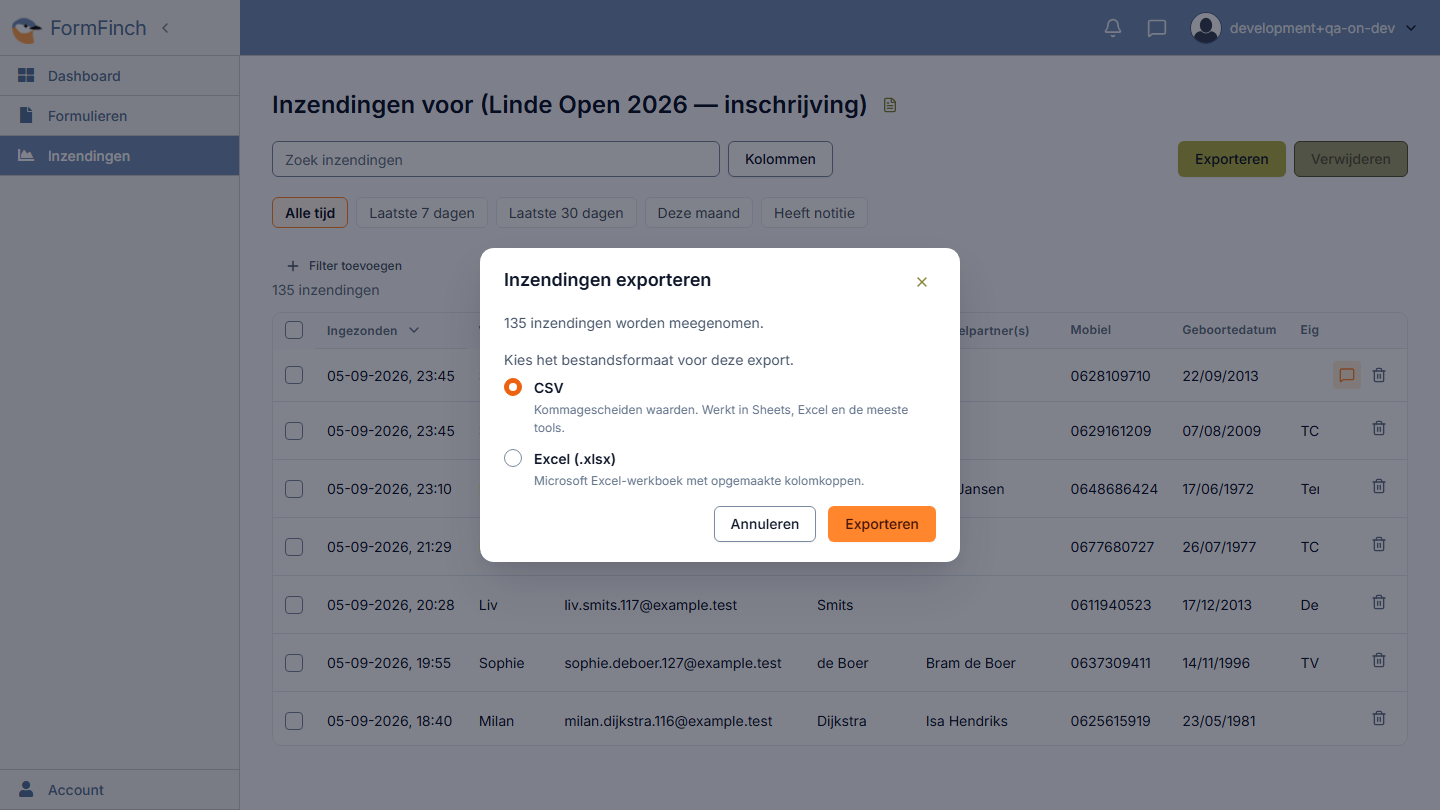
Alle of gefilterde inzendingen exporteren
- Open je formulier via Formulieren > [Formuliernaam] > Inzendingen.
- (Optioneel) Stel zoektermen, datumbereiken of kolomfilters in om precies de inzendingen te selecteren die je wilt exporteren.
- Klik op de knop Exporteren in de werkbalk rechtsboven.
- Kies in het dialoogvenster het gewenste bestandsformaat:
- CSV: Kommagescheiden waarden. Werkt in Sheets, Excel en de meeste tools.
- Excel (.xlsx): Microsoft Excel-werkboek met opgemaakte kolomkoppen.
- Klik op Exporteren. Je browser downloadt het geëxporteerde bestand direct.
Een specifieke selectie exporteren
Heb je slechts een paar specifieke reacties nodig?
- Vink de selectievakjes aan naast de inzendingen die je wilt downloaden.
- De exportknop in de werkbalk verandert automatisch in Selectie exporteren.
- Klik op Selectie exporteren, kies het gewenste bestandsformaat en download uitsluitend de geselecteerde rijen.
Export volgt zichtbare kolommen en volgorde
FormFinch exporteert je gegevens precies zoals je de tabelweergave hebt ingericht:
- Zichtbare kolommen: Alleen kolommen die momenteel in je overzicht zichtbaar zijn, worden meegenomen in het exportbestand. Heb je vragen verborgen via het menu Kolommen? Dan ontbreken deze in de export.
- Kolomvolgorde: De volgorde van de kolommen in het spreadsheet komt exact overeen met de volgorde die je in de tabel hebt ingesteld.
- Privénotities weggelaten: Interne notities worden nooit opgenomen in exportbestanden, zodat vertrouwelijke aantekeningen altijd privé blijven.
Grote datasets verwerken op de achtergrond
Bij reguliere exports genereert en downloadt FormFinch je bestand direct. Bij formulieren met zeer grote aantallen reacties (meer dan 25.000 inzendingen) schakelt FormFinch automatisch over naar een achtergrondtaak, zodat je browser snel en responsief blijft:
- Zodra je een grote export start, plaatst FormFinch een CSV-achtergrondtaak in de wachtrij en toont een voortgangsindicator.
- Wanneer de export gereed is, verschijnt de knop CSV downloaden in het venster.
- Je kunt voltooide exports gedurende 7 dagen altijd opnieuw inzien en downloaden via het menu Exports in de werkbalk.
Tip: Heb je slechts een deel van een grote dataset nodig? Gebruik dan eerst datumfilters of kolomfilters voordat je exporteert om de bestandsgrootte te beperken en je bestand direct te downloaden.