Wanneer je formulier veel reacties verzamelt, helpen de zoek- en filtermogelijkheden van FormFinch je om binnen enkele seconden de juiste antwoorden te vinden. Je kunt direct zoeken over alle velden, specifieke kolomregels instellen en gefilterde weergaven eenvoudig bewaren.
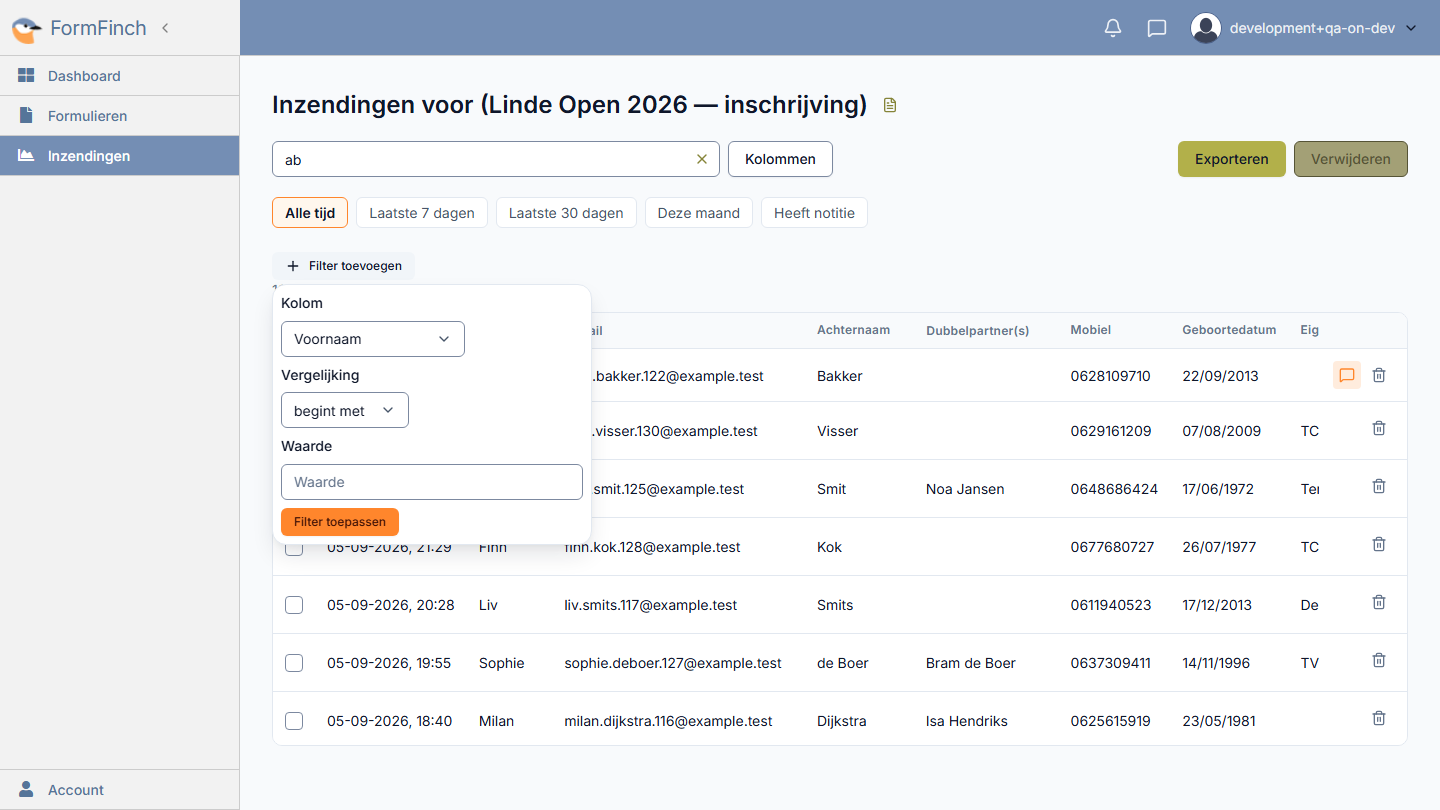
Zoek inzendingen over alle velden
Zoek inzendingen is gemaakt om snel te vinden: typ een naam, plaats, e-mailadres of ander antwoord en spring direct naar passende rijen over het hele formulier—zonder eerst een filter te bouwen.
- Klik in het veld Zoek inzendingen in de bovenste werkbalk.
- Typ je zoekterm in (minimaal 2 tekens).
- De tabel past zich tijdens het typen aan en toont alleen inzendingen die matchen in geïndexeerde velden.
- Klik op het kruisje (×) of druk op de Escape-toets om de zoekopdracht weer te wissen.
Tip: Gebruik Zoek inzendingen als je al weet wat je zoekt. Kies Filter toevoegen als je een precieze regel wilt die je kunt combineren of bewaren.
Filteren op indieningsdatum
Gebruik de handige datumknoppen direct onder de werkbalk om snel een specifieke periode te bekijken:
- Alle tijd: Toont alle ontvangen inzendingen vanaf het allereerste begin.
- Laatste 7 dagen: Geeft inzendingen weer van de afgelopen week.
- Laatste 30 dagen: Toont reacties die in de afgelopen 30 dagen zijn binnengekomen.
- Deze maand: Beperkt de weergave tot inzendingen uit de huidige kalendermaand.
Klik op een datumfilter om het tijdvenster meteen toe te passen. Door op een ander filter te klikken wissel je direct van bereik, en met Alle tijd hef je de datumbeperking op.
Inzendingen met notities filteren
Gebruik je interne notities om opvolging of statussen bij te houden? Met het filter Heeft notitie vind je inzendingen met openstaande opmerkingen in één klik.
- Klik op de filterknop Heeft notitie in de filterbalk om uitsluitend inzendingen met een gekoppelde notitie te tonen.
- Klik nogmaals op de knop om het notitiefilter weer uit te schakelen en alle reacties te tonen.
Aangepaste kolomfilters toevoegen
Wil je filteren op het antwoord van een specifieke vraag—zoals respondenten uit een bepaalde woonplaats, een specifieke keuzeoptie of een minimumaantal? Maak dan gebruik van gerichte kolomfilters:
- Klik op de knop Filter toevoegen in de filterbalk.
- Kies in de keuzelijst de gewenste Kolom.
- Selecteer een Vergelijking:
- is: Exacte overeenkomst voor tekst, getallen of datums.
- begint met: Vindt antwoorden die beginnen met de ingevoerde tekst.
- bevat: Vindt antwoorden waarin je zoekwoord voorkomt (standaard bij keuzelijsten en meerkeuzevragen).
- Vul de gewenste Waarde in het tekstveld in.
- Klik op Filter toepassen.
Actieve filters verschijnen als chips boven de tabel. Je kunt meerdere kolomfilters combineren om zeer nauwkeurige selecties te maken. Klik op het kruisje (×) op een chip om dat filter weer te verwijderen.
Filteren op formulierversie
Heb je in de loop der tijd wijzigingen in het formulierontwerp gepubliceerd? FormFinch houdt bij met welke versie elke reactie is ingediend. Met Filteren op formulierversie kun je inzendingen van een specifieke publicatie bekijken of alle versies gecombineerd inzien.
Gefilterde weergaven bewaren en delen
Wanneer je zoekt, filters instelt of de tabel sorteert, werkt FormFinch het webadres (de URL) in je browser direct bij met je actieve instellingen (zoals q, filter, sort en datumbereiken).
Tip: Je kunt de URL in je browser als bladwijzer opslaan of de link delen met collega’s die toegang hebben tot je FormFinch-account. Als je de link opent, verschijnt direct dezelfde gefilterde weergave—bijvoorbeeld alle inzendingen van deze maand met een notitie.