
Of je nu de ledenadministratie van een vereniging doet, op een school werkt of bestellingen aanneemt voor je bedrijf, vaak gebruik je één formulier voor verschillende mensen. Als iedereen elke vraag te zien krijgt, wordt het formulier onnodig lang. Met conditionele logica in FormFinch past je formulier zich tijdens het invullen aan, zodat mensen alleen relevante vragen zien.
Waarom een formulier dat meebeweegt voor iedereen korter is
Stel dat je als clubsecretaris een aanmeldformulier maakt voor een clubavond. Zowel leden als niet-leden kunnen zich aanmelden, en iedereen mag een introducé meenemen. Op een vast formulier moet iedereen langs vragen over het lidmaatschapsnummer en een introducé scrollen, ook wie alleen komt.
Met regels houd je het formulier kort. Je vraagt eerst “Ben je lid?” en toont het lidmaatschapsnummer alleen aan leden. Daarna vraag je “Neem je een introducé mee?” en vraag je pas om de naam van die gast als iemand ja kiest.
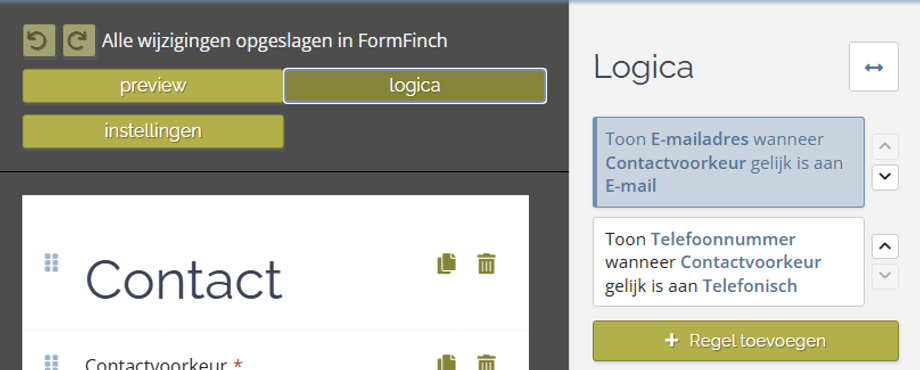
Elke regel volgt hetzelfde patroon: als dit waar is, voer dan deze actie uit. Open je formulier in de ontwerper en klik in de statusbalk op Logica voor het overzicht met alle regels. Elk veld heeft ook een tabblad Logica naast Eigenschappen met alleen de regels voor dat veld. Klik op Regel toevoegen. Er zijn vijf soorten regels: Tonen / verbergen, Verplicht, Paginasprong, Berekende waarde en Optielijst wijzigen. Ze werken in de ontwerper, in Preview en op het gepubliceerde formulier.
Vragen, secties en pagina’s tonen of verbergen
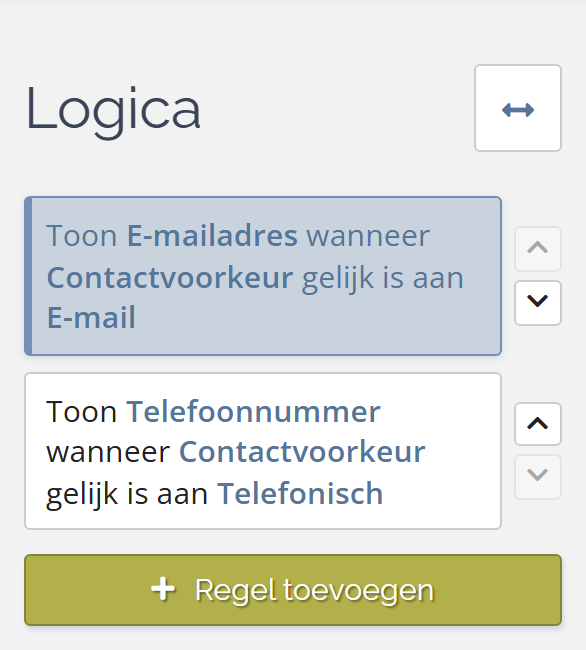
Een voorwaarde gebruikt een veld, een operator (“is leeg”, “is niet leeg”, “is gelijk aan”, “is niet gelijk aan”) en een waarde. Bij Match kies je of alle voorwaarden moeten gelden, een ervan, of dat de regel altijd zonder voorwaarden geldt. Het paneel Logica toont elke regel als een leesbare zin, zoals: “Toon Mobiel nummer als Hoe mogen we contact opnemen? is gelijk aan Per sms”. Als je een veld hernoemt, blijft de regel werken.
Met Tonen / verbergen regel je de zichtbaarheid van een veld, een sectie of een hele pagina. Een verborgen veld is niet verplicht, komt niet in de inzending en telt voor andere regels als leeg. Wordt het veld in dezelfde sessie weer zichtbaar, dan keert het eerdere antwoord terug.
Met Optielijst wijzigen beperk je de keuzes in een keuzelijst, keuzerondjes, meerkeuzevraag of aanvinklijst op basis van een eerder antwoord, zoals alleen vestigingen in de gekozen regio. Een verwijderde keuze wordt gewist.
Maak een antwoord alleen verplicht wanneer het nodig is
Soms moet een veld voor iedereen zichtbaar zijn, maar alleen in bepaalde gevallen verplicht. Met Verplicht maak je een zichtbaar veld verplicht of optioneel in de situaties die jij kiest, zoals “Bedrijfsnaam” alleen voor zakelijke klanten.
Sla pagina’s over die mensen niet nodig hebben
Bij formulieren met meerdere pagina’s kies je met Paginasprong wat er na een pagina gebeurt: ga naar een latere pagina, Formulier verzenden of Beëindigen zonder verzenden.
Sprongen gaan alleen vooruit. Velden op overgeslagen pagina’s zijn niet verplicht en staan niet in de inzending. Leden kunnen zo direct de adrespagina voor nieuwe bezoekers overslaan.
Controleer je op de eerste pagina of iemand aan de voorwaarden voldoet, dan toont Beëindigen zonder verzenden een slotbericht zonder dat er een inzending ontstaat. FormFinch meldt het als twee sprongregels op dezelfde pagina tegelijk kunnen gelden en laat je pas opslaan of publiceren als dit is opgelost.
Bereken totalen en vul velden in vanuit andere antwoorden
Met Berekende waarde vul je een veld vanuit andere antwoorden; het veld wordt alleen-lezen voor de invuller. Een formule kan een waarde kopiëren, een vaste waarde instellen, optellen, aftrekken, vermenigvuldigen, delen, afronden, tekst samenvoegen (voornaam plus achternaam) en kiezen tussen twee uitkomsten met als/dan.
Denk aan een besteltotaal uit aantal keer prijs. Wil je een score of totaal wel in de inzending hebben maar niet op het formulier tonen, gebruik dan een Gegevensveld en stel dat Gegevensveld in als doel.
Test je regels voordat je publiceert
Onvolledige of tegenstrijdige regels kun je niet opslaan of publiceren. Begin met één duidelijke regel en test die eerst. Geef velden herkenbare namen zodat de zinnen in Logica leesbaar blijven.
Test je formulier in Preview: loop de gewone route door, elk antwoord dat iets toont of verbergt, elke sprong en berekeningen met lege antwoorden.
Lees het ondersteuningsartikel over conditionele logica voor alle uitleg over regels en formules.