
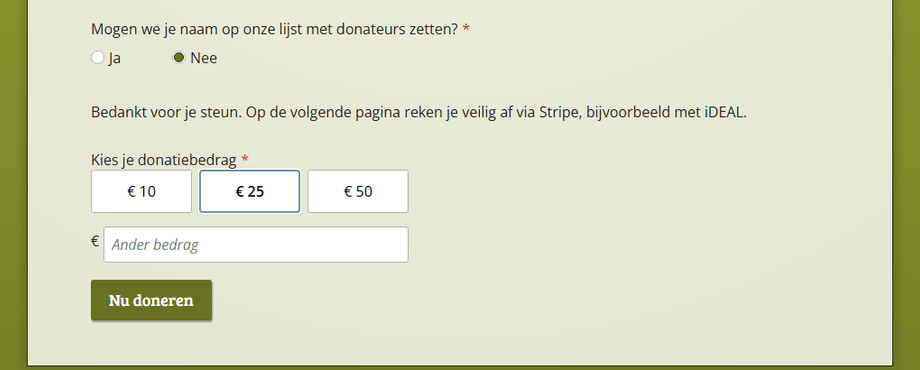
Als je de administratie doet voor een vereniging, stichting, oudercommissie of kleine winkel, kost los geld innen vaak veel extra tijd. Mensen schrijven zich in voor een activiteit of bestellen iets via een formulier, en daarna moet je achter losse overboekingen aan. Met betaalformulieren in FormFinch vullen mensen hun gegevens in en rekenen ze direct af met iDEAL of creditcard.
Wanneer een betaalformulier handig is
Een betaalformulier helpt zodra er bij een inzending direct één betaling hoort. Een sportclub of schoolcommissie int zo gelijk het inschrijfgeld bij een aanmelding. Een goed doel ontvangt giften via een donatieformulier, en een kleine winkel laat klanten meteen afrekenen wanneer ze een bestelling plaatsen.
Met een betalingsveld ontvang je een eenmalige betaling op een formulier. Je kunt dit veld niet gebruiken voor terugkerende betalingen of abonnementen op formulieren. Het geld gaat via Stripe Connect Express rechtstreeks naar jouw eigen Stripe-account. FormFinch rekent 0% platformkosten, al gelden wel de eigen verwerkingskosten van Stripe. Omdat invullers afrekenen op een pagina van Stripe Checkout, verwerkt Stripe de gegevens van de creditcard en doet FormFinch dat niet.
Je Stripe-account koppelen
Voordat je betalingen kunt ontvangen op een formulier, koppel je jouw Stripe-account aan FormFinch:
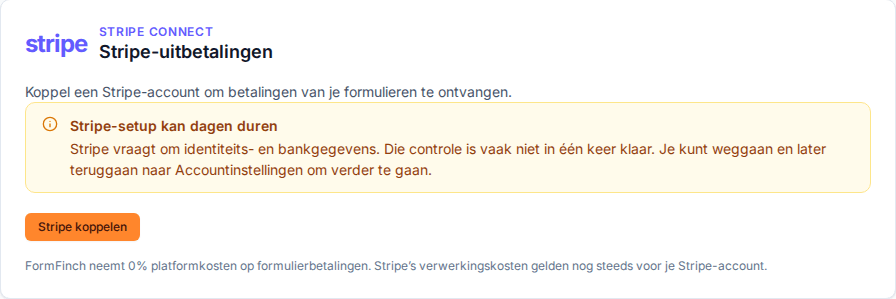
- Open de pagina Account en zoek het blok Stripe-uitbetalingen.
- Klik op Stripe koppelen.
- Open binnen 30 minuten de link in de bevestigingsmail van FormFinch en doorloop de stappen bij Stripe.
- Ga terug naar Account en klik op de knop om het instellen af te ronden als het blok Stripe-uitbetalingen daar nog om vraagt.
De controle door Stripe kan een paar dagen duren, en je kunt het instellen ook op een later moment afmaken. Met Express Dashboard openen ga je vanuit FormFinch direct naar je Stripe Express Dashboard.
Een betalingsveld toevoegen aan je formulier
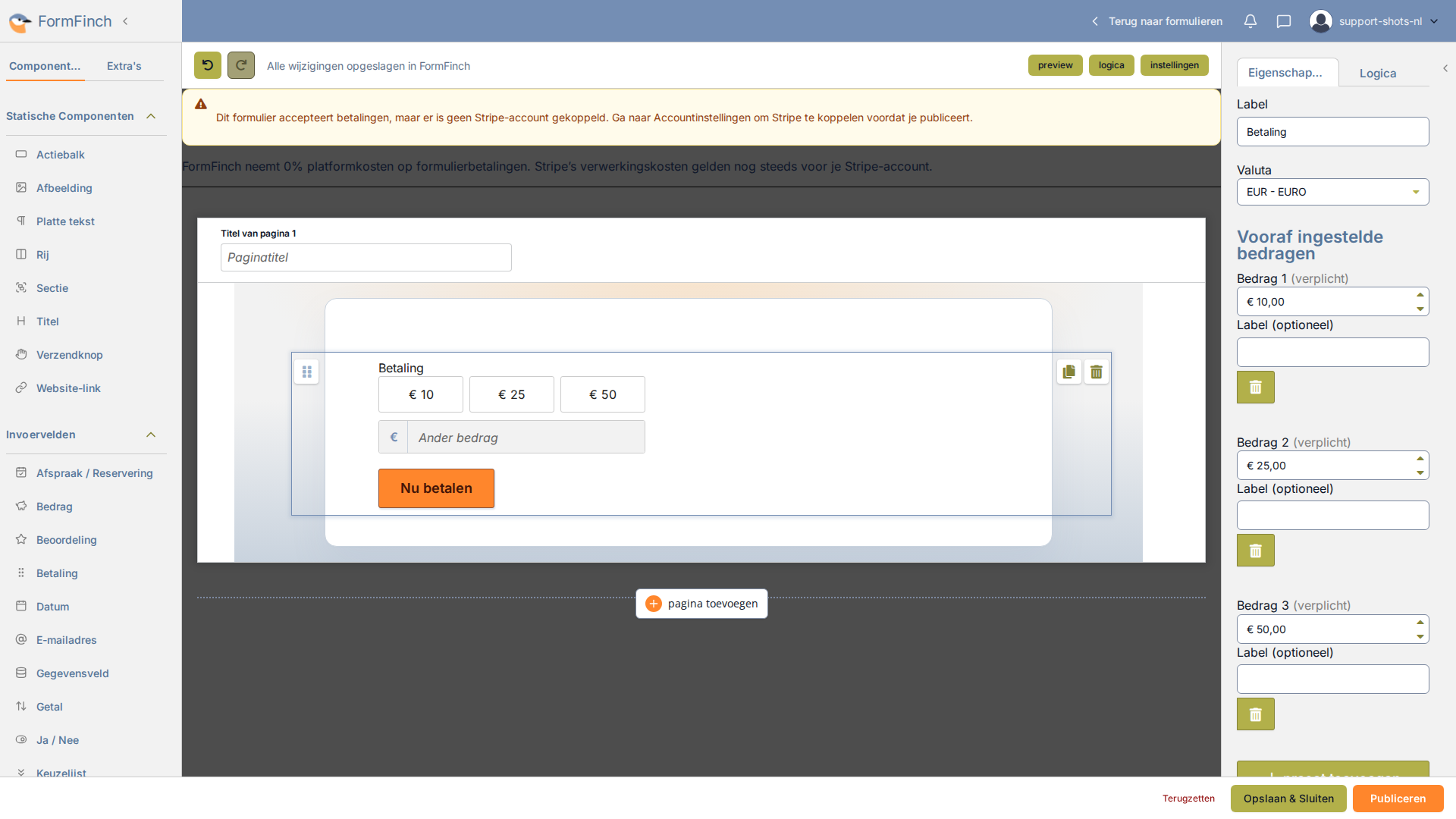
Open je formulier in de ontwerper en sleep het veld Betaling vanuit Invoervelden naar je formulier. Een formulier kan één betalingsveld bevatten, altijd op de laatste pagina. Op een betaalformulier vervangt het betalingsveld de gewone verzendknop. Je kunt dit veld niet combineren met het veld Bedrag op hetzelfde formulier. Standaard staan de bedragen 10, 25 en 50 in EUR klaar, samen met een veld voor een vrij bedrag en de knop Nu betalen.
Bij de instellingen van Betaling pas je het veld aan jouw situatie aan:
- Valuta: Kies een munteenheid die jouw Stripe-account ondersteunt.
- Vooraf ingestelde bedragen: Voeg vaste keuzes toe. Met een optioneel label vervang je het losse bedrag op de knop door eigen tekst, zoals “Broodbox €15”.
- Aangepast bedrag toestaan: Voegt het veld Ander bedrag toe, zodat invullers zelf een bedrag kunnen invullen.
- Standaardbedrag: Stel in welk bedrag vooraf is geselecteerd.
- Minimum- en maximumbedrag: Geef de ondergrens en bovengrens aan voor het bedrag.
- Label betaalknop: Pas de tekst op de knop Nu betalen aan.
Wat je invullers zien
Op een telefoon werkt het betalen hetzelfde als op een computer. De invuller kiest op de laatste pagina een bedrag en klikt op de betaalknop. Daarna opent Stripe Checkout met de betaalmethoden die in jouw Stripe-account aan staan, zoals iDEAL en creditcard. Annuleert iemand tijdens het afrekenen in Checkout, dan keert die persoon terug naar het formulier.
Na de betaling komt de invuller op een pagina van FormFinch met de betaalstatus: ontvangen, in behandeling, mislukt of geannuleerd. Als Stripe een betaalbewijs meestuurt, staat op deze pagina de link Bekijk betaalbewijs.
Betalingen terugvinden bij je inzendingen
Een inzending verschijnt in je overzicht zodra de betaling is voldaan of nog wordt verwerkt. Bij inzendingen bekijken zie je een kolom Betaling met het bedrag en een statuslabel: Betaald, In behandeling, Mislukt of Geannuleerd.
Klik je een inzending open, dan toont het detailpaneel Betaling, Bedrag en Referentie (het betaal-ID van Stripe). Voor je boekhouding kun je via inzendingen exporteren alle gegevens downloaden naar Excel of CSV.
Eerst testen en daarna live gaan
In de preview van de ontwerper opent Stripe Checkout nooit. Publiceer je formulier dus eerst als je het betalen wilt uitproberen.
Op het gratis abonnement draaien betalingen in de testmodus van Stripe. Het gepubliceerde formulier toont dan een melding Testmodus en er wordt geen echt geld afgeschreven. Voor echte betalingen heb je een betaald abonnement bij FormFinch nodig.
Wil je snel starten, kies dan het template voor een donatieformulier of een productbestelformulier. In beide templates staat het betalingsveld al klaar op de laatste pagina.